承認(新UI)
承認者が、自分宛に届いた申請情報の内容を確認し、承認 または 取消 を行う画面です。この詳細画面は 履歴(新UI)から過去の申請情報を閲覧するときにも使われます。
このページは新UIの承認画面の手順です。現行(旧UI)の承認手順は ワークフローと承認 を参照してください。
画面を開く
申請情報の詳細画面は、次のいずれかから開きます。
- 承認依頼の通知メールに記載されたリンク
- 履歴(新UI)の一覧で対象の申請名をクリック
承認待ちだけを集めた専用の一覧は新UIにはありません。承認すべき申請情報は、履歴(新UI)でステータス「承認待ち」や自分を承認者に指定して絞り込むと探せます。
画面構成
| 領域 | 内容 |
|---|---|
| ヘッダー | サイト名と操作ボタン(プレビュー/公開日時を変更/取消/承認) |
| 申請情報 | 申請名・申請 ID(コピー可)、ステータス、承認フロー、公開予定日時 |
| 説明・コメント | 申請者が入力した説明とコメント |
| 申請内容 | 変更したファイル・アプリケーションの内容(折りたたみ式) |
| 履歴 | 申請から現在までの操作(申請・承認・公開日時変更・取消)とコメントの時系列。過去の申請情報を開いたときは参照用に表示されます |
操作ボタンは権限・状態に応じて表示が変わります(承認権限があるときだけ「承認」が表示されます)。
ヘッダーの操作ボタンとステータス
ヘッダーに表示される操作ボタンは、申請情報の ステータス と 権限 によって出し分けられます。
| ボタン | 表示されるステータス | 対象ユーザー |
|---|---|---|
| プレビュー | 取消済み以外のすべて | 全員 |
| 公開日時変更 | 承認待ち/公開待ち | 申請権限を持つ申請者本人、またはその申請の承認者 |
| 取消 | 公開済み・処理中・取消済み以外 | 申請者本人/代理承認できる人/承認者(承認待ちは「現在以降の承認者」、公開待ち・申請エラーは「最終承認者」) |
| 承認 | 承認待ち | 現在以降の承認者、または代理承認できる人 |
| 作業領域に取り込む | 取消済み | 取り込む対象(アプリ/ファイル)の編集権限を持つ人 |
そのため、たとえば公開済みの申請情報を 履歴(新UI) から開いた場合は、「承認」「取消」「公開日時を変更」は表示されず、内容の確認とプレビューが中心になります。
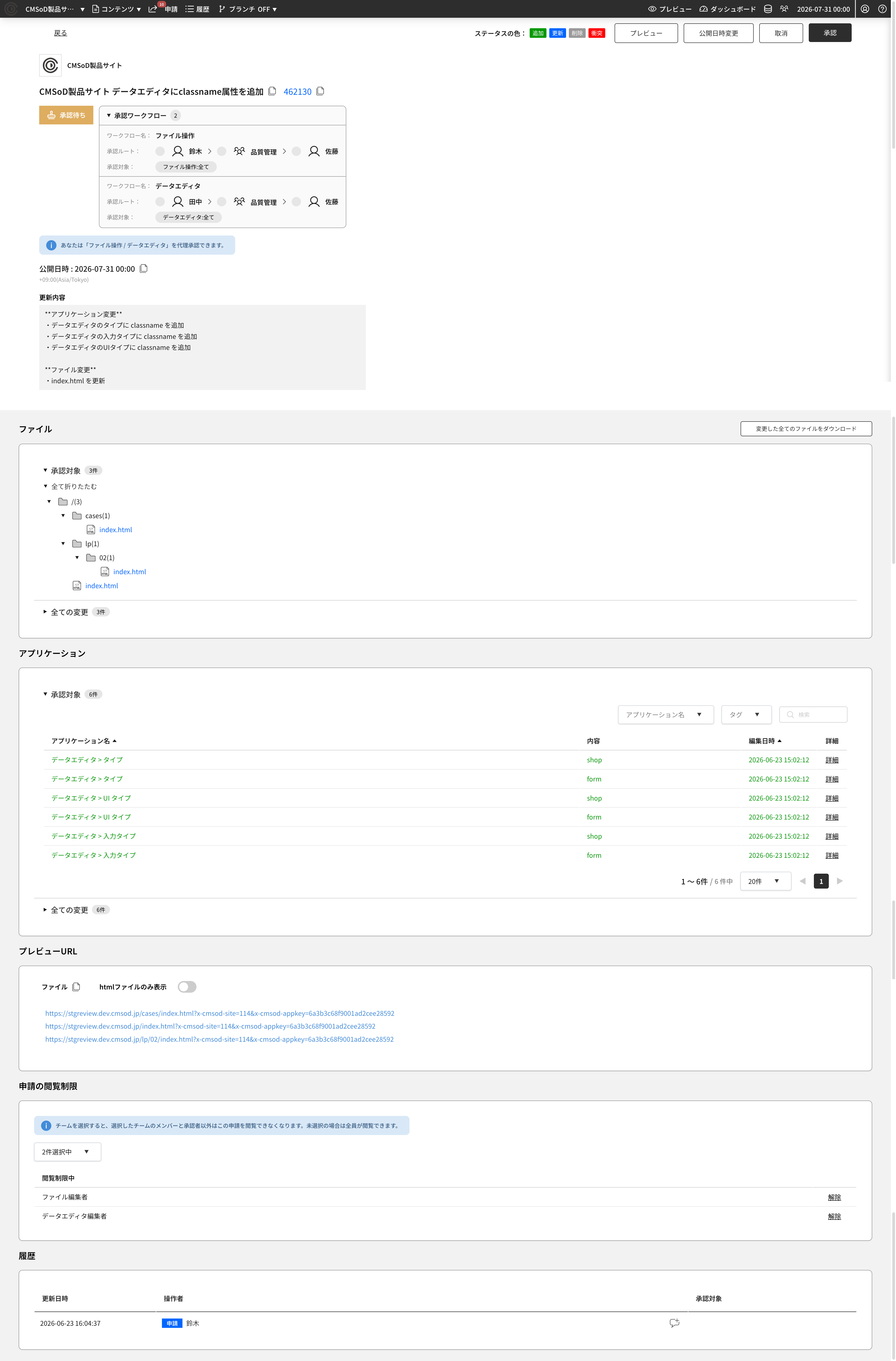
承認待ちの申請情報では、承認フローのカードが表示されます。
- ワークフローごとに、承認者が左から順に並びます。
- 承認済みの承認者にはチェックが付きます。
申請内容を確認する
画面下部の「申請内容」は折りたたみ式で、次の 3 つのブロックがあります。
| ブロック | 内容 |
|---|---|
| ファイル | 変更ファイルをツリーで表示。選択すると変更前後の差分を表示(テキストのみ) |
| アプリケーション | コレクションのデータ変更。作成/更新/削除でのフィルタ、アプリ名・キーワード検索、ページ送りに対応 |
| プレビューURL | 申請内容を確認できるプレビュー URL。個別コピーや一括抽出が可能 |
承認権限がある場合、各ブロックは 「承認対象」(自分が承認する範囲。既定で開く) と 「全ての変更」(申請全体。既定で閉じる) に分かれて表示されます。
承認する
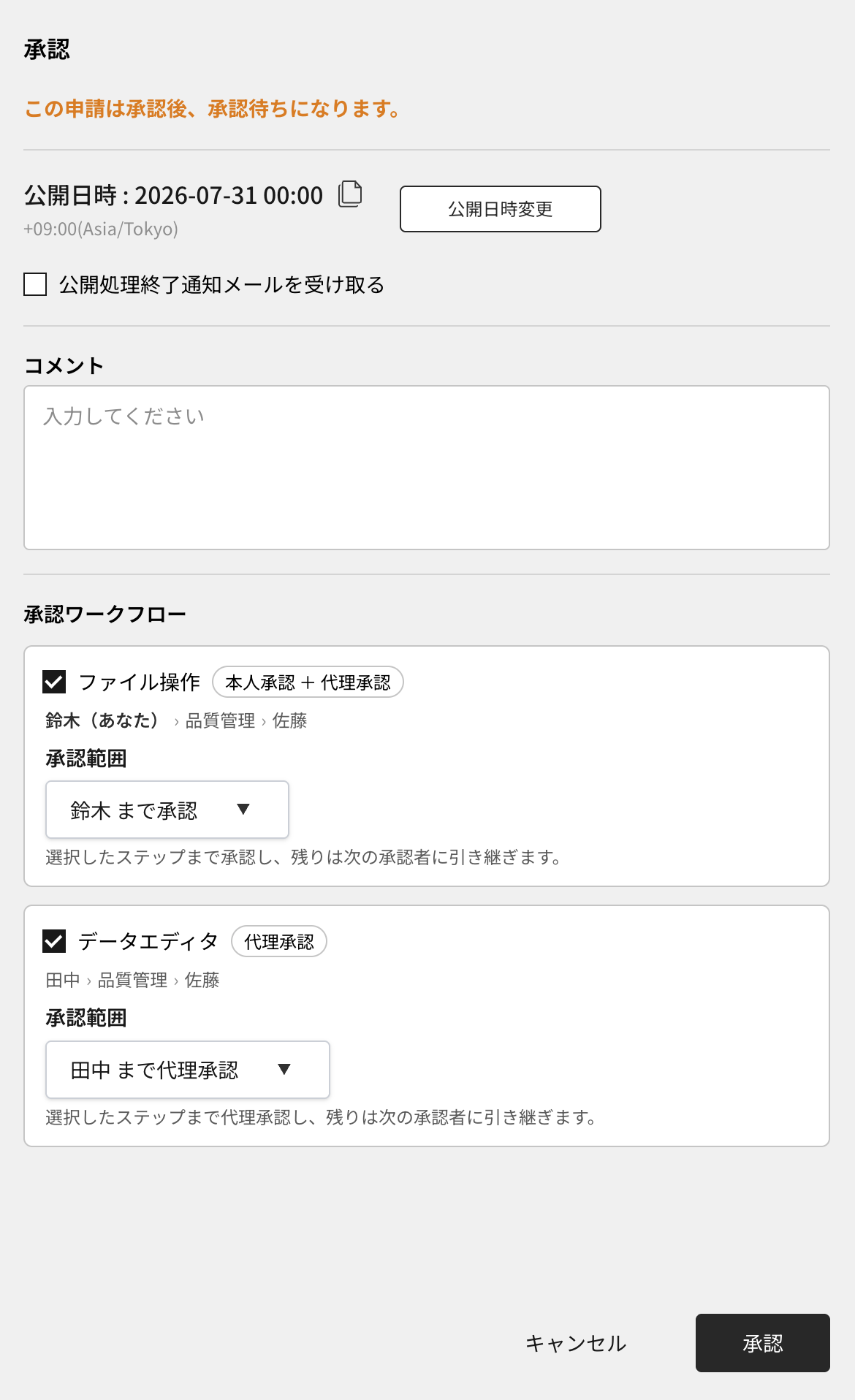
- ヘッダーの「承認」をクリックすると、右側に承認ドロワー(サイドバー)が開きます。ドロワーには上から順に次が表示されます。
| 項目 | 内容 |
|---|---|
| 承認後の状態 | 自分が最終承認者なら「この申請は承認後、公開待ちになります。」、後続の承認者がいるなら「この申請は承認後、承認待ちになります。」 |
| 公開予定日時 | 現在の公開予定日時を表示。公開日時を変更できる場合は「公開日時を変更」ボタンが並び、押すとカレンダーで日付と時刻を選べます。「即時公開に切替」も選べ、変更すると 変更前の日時(取り消し線)→ 変更後の日時 が並んで表示されます |
| 公開処理終了通知メールを受け取る | 通知の要否をチェックで選択します |
| コメント | 承認時のコメントを入力できます |
| 承認ワークフロー | このワークフローの承認者の並びと自分の位置、役割バッジ(本人承認/本人承認 + 代理承認/代理承認)を表示します。複数のワークフローが紐づくときは、承認するワークフローをチェックで選択します |
| 承認範囲 | 自分の後ろに承認者が残っていて代理承認できる場合や、自分が承認フローに含まれず代理承認する場合に表示。「どの承認者まで(代理)承認するか」をドロップダウンで選びます(承認フローと代理承認による表示の違い) |
フッターには「キャンセル」と「承認」ボタンが並びます(複数ワークフロー時は 1 つ以上選択しないと「承認」を押せません)。
-
内容を確認します。複数ワークフローが対象の場合や代理承認できる場合は、承認フローと代理承認による表示の違いのとおり選択項目が追加されます。
-
「承認」を実行します。完了すると 履歴(新UI)一覧へ戻り、一覧の上部に 承認を行いました。 と申請 ID・申請名が表示されます(操作後の結果バナー)。
公開予定日時を過ぎた申請情報は、自動的に「即時公開」へ切り替えるよう促されます。
承認フローと代理承認による表示の違い
承認画面に表示される項目は、承認ワークフローの構成 と、あなたがフローの承認者か、代理承認権限による代理承認者か によって変わります。
このページで使う 2 つの用語(いずれも画面に表示されるバッジ名です)。
- 本人承認: あなた自身がフローの承認者として承認すること。あなたが承認すると、あなたの位置までの承認が完了します(前のステップに未承認の承認者が残っていても、まとめて処理されます)。あなたより後ろの承認者は、引き続き承認します(代理承認権限は不要)。
- 代理承認: 代理承認権限 にもとづいて、あなたより後ろの承認者の代わりに、先のステップまで承認すること。承認者の不在などで承認が滞らないようにするための仕組みです。承認範囲のドロップダウンで「どの承認者まで代理承認するか」を選びます。
代理承認権限 は、ロール設定でユーザーに付与される権限です。この権限を持つユーザーは、自分が本来の承認者でなくても代理承認できます。ただし、ワークフロー側で「代理承認を許可しない」と設定されている場合は、権限があっても代理承認できません。
このページの説明と画面例では、ログイン中のあなたを 「鈴木」 という名前で表します。画面では、承認者の並びで自分の名前の後ろに 「(あなた)」 が付き、承認範囲ドロップダウンの選択肢にも自分の名前が入ります(例:「鈴木 まで承認」)。
承認フローカード(画面上部)
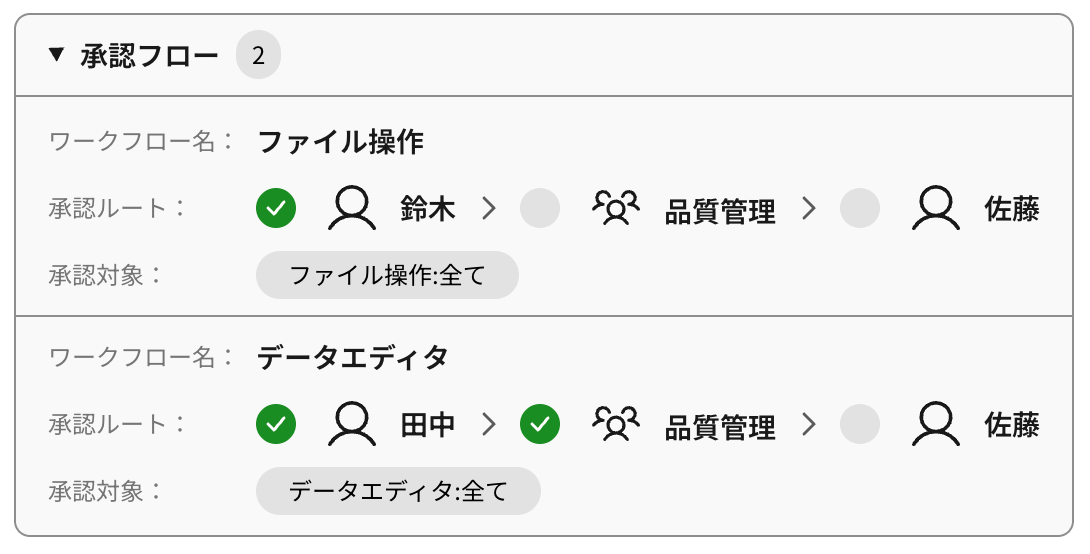
ステータスが「承認待ち」のとき、対象のワークフローごとに承認フローカードが表示されます(公開待ち・公開済み・取消などでは表示されません)。
各カードには次が表示されます。
- ワークフロー名(代理承認が禁止されているワークフローには、名前の横に 「代理承認禁止」 バッジが付きます)
- 承認フロー: 承認者を順番に矢印(→)でつないだ並び。承認済みの承認者には 緑のチェック が付きます。承認者がチームの場合はチームのアイコンが付きます。
- 承認対象(アプリが対象のワークフローのみ): 承認の対象となるアプリ名がチップで表示されます。すべてが対象の場合は「全て」と表示されます。
複数のワークフローがこの申請に紐づく場合は、ワークフローの数だけカードが並びます。
代理承認のお知らせ
あなたが 代理承認権限を持ち、他の承認者に代わって承認できる場合、承認画面に次のお知らせが表示されます。
あなたは「○○」を代理承認できます。
このお知らせは、あなたが代理承認権限を持ち、代理できる承認者がいるとき にだけ表示されます。代理承認権限が無い場合は表示されません。設定により代理承認が許可されていないワークフローには、承認フローカードと承認サイドバーのワークフロー名の横に 「代理承認禁止」 バッジが表示され、代理承認できません。

承認ワークフローと承認範囲(承認サイドバー)
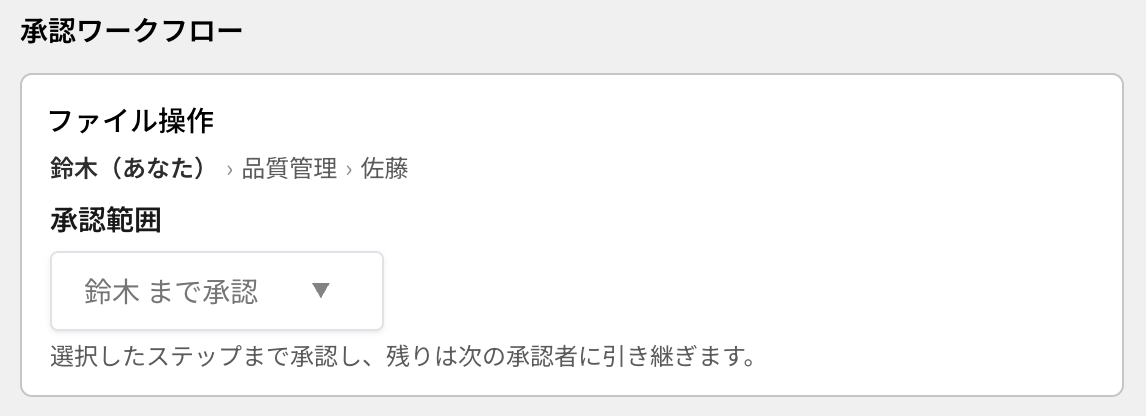
承認サイドバーの「承認ワークフロー」には、対象のワークフローごとに次が表示されます。
- ワークフロー名と役割バッジ: 本人承認/本人承認 + 代理承認/代理承認 のいずれか(下の早見表を参照)。代理承認が禁止されているワークフローには 「代理承認禁止」 バッジも付きます。複数ワークフローのときは、各ワークフローにチェックボックスが付きます。
- 承認者の並び: 承認待ちの承認者を「›」でつないだ並び。あなたには「(あなた)」が付き、強調表示されます。
- 承認範囲(ドロップダウン): 「どの承認者まで(代理)承認するか」を選びます。代理承認できない状況では選択肢が 1 つだけになり、無効表示になります。ドロップダウンの下に、選んだ範囲を説明するヒント文が表示されます。
役割バッジと承認範囲
| 役割バッジ | あなたの状況 | 承認範囲ドロップダウン |
|---|---|---|
| 本人承認 | あなたが承認待ちの最後の承認者 | 「鈴木 まで承認」のみ(選択肢が 1 つのため無効表示) |
| 本人承認 | あなたの後ろに承認者が残るが、代理承認権限がない | 「鈴木 まで承認」のみ(無効表示)。後ろの承認者は次に引き継ぐ |
| 本人承認 + 代理承認 | あなたの後ろに承認者が残り、代理承認権限がある | 「鈴木 まで承認」〜「○○ まで代理承認(最後まで)」を選べる |
| 代理承認 | あなたが承認フローに含まれず、代理承認権限で代わりに承認する | 「○○ まで代理承認」〜「△△ まで代理承認(最後まで)」を選べる |
承認範囲の選択肢とヒント
ドロップダウンで選んだ範囲に応じて、下のヒント文が変わります。
| 選んだ範囲 | ヒント文 |
|---|---|
| 「鈴木 まで承認」(鈴木が最後の承認者) | 最後のステップまで承認します。 |
| 「鈴木 まで承認」(後ろに承認者が残る) | 選択したステップまで承認し、残りは次の承認者に引き継ぎます。 |
| 「○○ まで代理承認」(途中の承認者まで) | 選択したステップまで代理承認し、残りは次の承認者に引き継ぎます。 |
| 「○○ まで代理承認(最後まで)」 | 最後のステップまで代理承認します。 |
表示パターン早見表(具体例つき)
登場人物を次のように仮定して、代表的なケースを並べます。承認待ちは矢印の左から順に処理されます。
- 鈴木(あなた) = ログイン中のあなた(一般担当)
- 田中 = ほかの承認者(一般担当)
- 品質管理チーム = 承認者に指定されたチーム(中間のレビュー段を想定)。チームに所属するメンバーの誰か 1 人が承認すれば、そのステップは完了します(画面ではチームのアイコンで表示されます)
- 佐藤 = 品質管理チームの責任者(上司)。チームのレビュー後に最終承認する
| # | 状況の例 | 役割バッジ | 承認範囲ドロップダウン |
|---|---|---|---|
| 1 | 承認者は鈴木だけ(鈴木) |
本人承認 | 「鈴木 まで承認」のみ(無効) |
| 2 | 田中 → 鈴木 で、鈴木が最後の承認者 |
本人承認 | 「鈴木 まで承認」のみ(無効) |
| 3 | 鈴木 → 佐藤 で後ろに佐藤が残る・代理承認権限なし |
本人承認 | 「鈴木 まで承認」のみ(無効) |
| 4 | 鈴木 → 品質管理チーム → 佐藤 で後ろに承認者が残る・代理承認権限あり |
本人承認 + 代理承認 | 「鈴木 まで承認」/「品質管理チーム まで代理承認」/「佐藤 まで代理承認(最後まで)」 |
| 5 | 田中 → 佐藤 で、鈴木は承認フローに含まれない・代理承認権限あり |
代理承認 | 「田中 まで代理承認」/「佐藤 まで代理承認(最後まで)」 |
| 6 | ワークフローが 2 つ(例:本文承認・画像承認)。両方とも鈴木が承認者 | 各カードに本人承認 | 「承認ワークフロー」で承認するワークフローをチェック。承認範囲は各ワークフローの役割に応じて表示 |
※ 補足
- (無効) と書いた行は、選べる範囲が「鈴木 まで承認」1 つだけのため、ドロップダウンが選択できない表示になります。迷わず「承認」を押せば完了です。
- 行 2(
田中 → 鈴木): 鈴木が最終承認者のため、前の田中が未承認でも、鈴木の承認で田中の分までまとめて完了します。 - 行 3(
鈴木 → 佐藤): 鈴木の承認は自分の位置までで、残る佐藤へ引き継がれます。
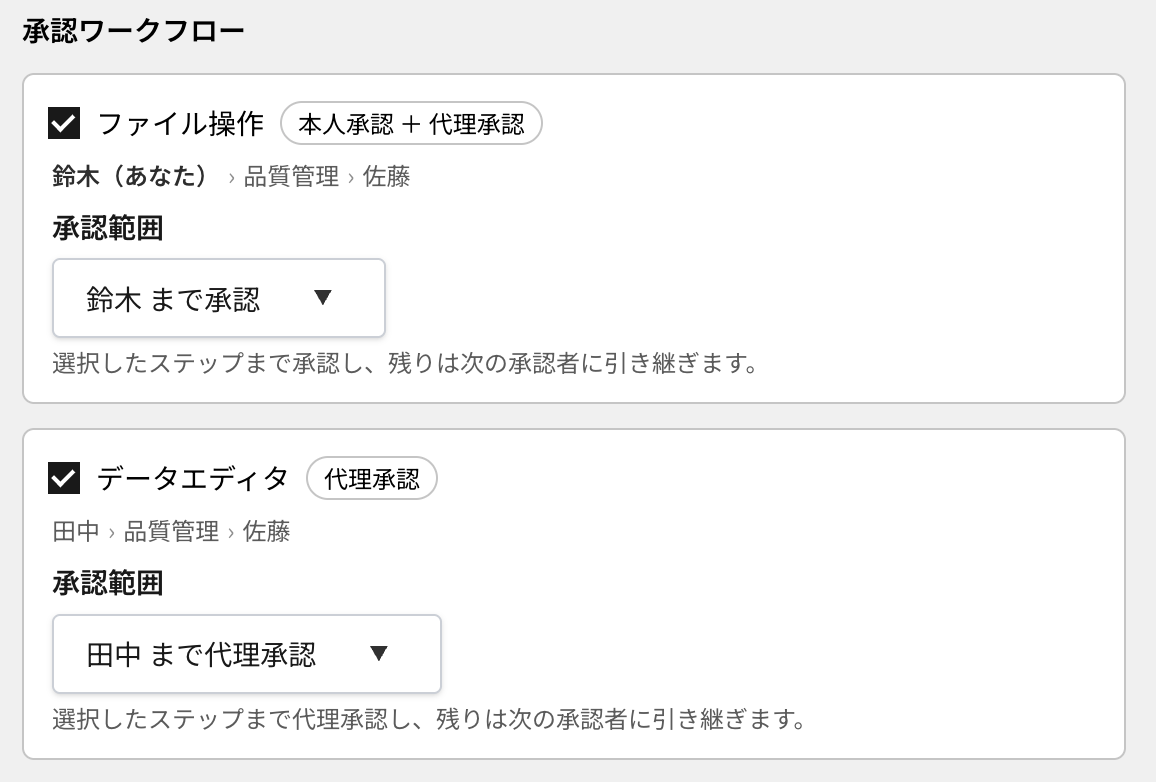
承認範囲を選ぶ詳細例(鈴木 → 品質管理チーム → 佐藤・代理承認権限あり)
承認待ちが 鈴木 → 品質管理チーム → 佐藤 で、あなたに代理承認権限があるとき、承認範囲ドロップダウンは次のように動きます。途中の承認者がチーム(品質管理チーム)の場合、そのステップはメンバーの誰か 1 人の承認で完了します。
| 選んだ承認範囲 | 承認される範囲 | ヒント文 |
|---|---|---|
| 鈴木 まで承認 | 鈴木まで承認。品質管理チーム・佐藤は次の承認者へ引き継ぐ | 選択したステップまで承認し、残りは次の承認者に引き継ぎます。 |
| 品質管理チーム まで代理承認 | 鈴木と品質管理チームまで代理承認。佐藤は引き継ぐ | 選択したステップまで代理承認し、残りは次の承認者に引き継ぎます。 |
| 佐藤 まで代理承認(最後まで) | 鈴木・品質管理チーム・佐藤をまとめて代理承認 | 最後のステップまで代理承認します。 |
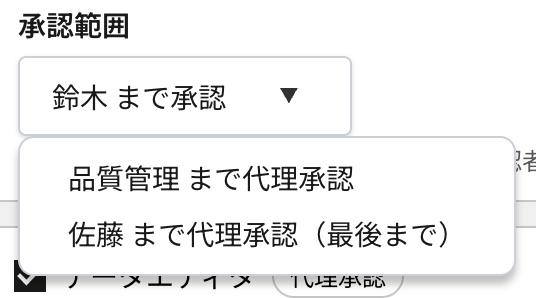
バッジの意味
| バッジ | 意味 |
|---|---|
| 本人承認 | あなた自身がフローの承認者として承認する(代理承認権限は不要) |
| 本人承認 + 代理承認 | あなたがフローの承認者であり、後ろの承認者を代理承認することもできる |
| 代理承認 | あなたが承認フローに含まれず、代理承認権限で代わりに承認する |
取消
修正が必要な場合は、申請を取り消して申請者に戻します。
- ヘッダーの「取消」をクリックすると、右側に取消フォームが開きます。
-
取消内容の扱いを選択します(取り込める変更がある場合にだけ選択肢が表示されます)。
-
取消内容を作業領域に取り込む: 取り消した内容を編集領域へ戻して再編集します。
-
取消内容を取り込まない: 取り消した内容を戻しません。
-
コメントを入力し、取消を実行します。完了すると取消フォームが閉じ、履歴(新UI)一覧へ戻り、一覧の上部に結果バナーが表示されます(操作後の結果バナー)。
公開日時だけを変更する
ヘッダーの「公開日時を変更」から、承認とは別に公開予定日時だけを変更できます。右側にサイドバーが開き、現在の公開予定日時を確認しながら新しい日時を指定します。
- 「即時公開に切替」を選ぶと即時公開になり、公開見込み時刻の目安「○○:○○ 頃」が表示されます。
- 変更内容は、変更前(取り消し線)→ 変更後 の形で表示されます。変更理由をコメントとして残せます。
- 変更すると 履歴(新UI)一覧へ戻り、一覧の上部に 公開日時を変更しました。 と表示されます(操作後の結果バナー)。
履歴
画面下部の「履歴」には、申請から現在までの操作(申請・承認・公開日時変更・取消)が時系列で表示されます。公開済みなど過去の申請情報を 履歴(新UI)から開いた場合も、ここでそれまでの経歴を参照できます。
| 列 | 内容 |
|---|---|
| 更新日時 | その操作が行われた日時 |
| 操作者 | 操作の種類(申請/承認/取消/公開日時変更)のバッジと操作者名。代理承認の場合は、本来の承認者名(取り消し線)と実際の操作者名に「(代理承認)」が付きます |
| 承認対象 | その操作の対象となったワークフロー・アプリ |
各操作にはコメントを付けられ、自分のコメントは後から追加・編集できます。
過去の申請情報を開いたとき、承認対象の一部が当時の設定ではなく現在の設定をもとに表示される場合は、「一部の承認対象は、現在の設定をもとに表示しています。」 という注記が表示されます。
前提状態・エラー時の見え方
| 症状 | 想定原因 | 対処 |
|---|---|---|
| 「承認」ボタンが出ない | 承認権限が無い/承認待ちでない | 自分が承認者か、ステータスを確認 |
| 開くと履歴一覧に戻される | 未認証/権限が無い/対象が処理中 | 再ログイン、または権限をサイト管理者に確認 |
| 承認に失敗する | 入力エラー(公開日時など) | 承認処理に失敗しました。日時欄等のエラー表示を確認 |
| 取消に失敗する | 通信・状態の不整合 | 取消処理に失敗しました。再読み込み後に再実行 |
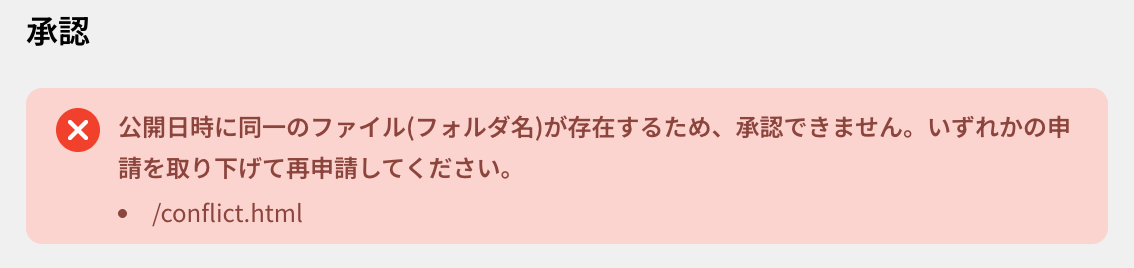
| コンフリクトで承認できない | 公開日時に同一のファイル(フォルダー)が存在(コンフリクト)している | 公開日時に同一のファイル(フォルダ名)が存在するため、承認できません。と表示され、対象ファイルのパスが一覧表示されます。申請者にいずれかの申請を 取り下げて再申請 してもらい、コンフリクトを解消してから承認してください |
旧UIからの主な変更点
旧UIの承認画面は、ファイル・アプリの変更内容と操作ログ(申請・承認・取消のコメント履歴)を 1 ページに並べる構成でした。新UIでは、承認フローを図で可視化し、代理承認や複数ワークフローの選択を画面上で行えるようになりました。
| 観点 | 旧UI | 新UI |
|---|---|---|
| 承認フローの見え方 | 経路の可視化はなし(操作ログで承認状況を確認) | 承認フローカード(承認者を矢印でつなぎ、承認済み/未承認をアイコンで表示) |
| 代理承認 | 画面上の選択UIはなし | 代理承認が可能なとき 「○○を代理承認できます」 とお知らせ。承認範囲のドロップダウンで「どの承認者まで代理承認するか」を選んで承認できる |
| 複数ワークフロー | — | 複数ワークフローが対象のとき、承認するワークフローを選択(本人承認/代理承認のバッジ付き) |
| 公開日時の変更 | 空欄で即時公開 | 未指定は即時公開。「即時公開に切替」が加わった |
| 申請内容の確認 | ファイルツリー・アプリ一覧を常時表示 | 折りたたみ式(ファイル/アプリケーション/プレビューURL)。「承認対象」と「全ての変更」 を分けて確認 |
承認・取消・プレビュー・公開通知メールといった基本操作は旧UIから変わりません。表示は「ワークフローの数」と「自分が直接の承認者か代理承認者か」で変わります(表示パターン早見表)。