サイト設定
サイト設定画面は、サイト全体の設定・ユーザー管理・公開フロー・システム連携をまとめて管理する画面です。サイト管理権限を持つユーザーのみが利用できます。
ヘッダー右上のユーザーメニューから サイト設定 を選んでアクセスします。
サイト設定の構成
サイト設定の左側メニューは、用途別のカテゴリーに分かれています。
| カテゴリー | 主な機能 |
|---|---|
| サイトの基本設定 | サイト名・公開 URL・プレビュー認証・メール言語・カスタムリンク |
| ユーザーと権限 | ユーザー管理・チーム・ロール・権限・ACL |
| 編集と公開のフロー | ワークフロー・ブランチ |
| 通知設定 | リンクチェック通知(リンク切れチェック の利用契約がある場合のみ表示) |
| サイトマップ作成 | サイトマップ XML の作成と作成履歴(順次適用) |
| robots.txt | AI クローラごとの許可・拒否と robots.txt の編集(サイトごとに有効化) |
| システムと連携 | ファイル制限・Amazon S3 |

各機能の詳細は次のページを参照してください。
サイトの基本設定
サイトの根幹に関わる設定です。
| 設定項目 | 必須 | 既定値 | 反映タイミング | 説明 |
|---|---|---|---|---|
| サイト名 | 必須 | 契約時の名称 | 即時(保存と同時) | 管理画面に表示されるサイト名 |
| 公開 URL | 必須 | 契約時のホスト | 即時 | 公開済みコンテンツの配信先 URL。プレビュー / メールリンクの生成にも使用 |
| プレビュー認証 | 任意 | OFF | 即時 | プレビュー URL へのアクセスをログイン必須にする |
| メール既定言語 | 必須 | 日本語 | 次回の通知メールから | 通知メールの既定言語(日本語 / 英語 / 中国語簡体字) |
「即時」の項目はワークフロー申請を経由せず、保存ボタンを押した瞬間に反映されます。コンテンツ側の編集(HTML / コレクション)とは異なる挙動です。これらの設定を変更できるユーザーをサイト管理者に限定する制御は ユーザーと権限 で行います。
カスタムリンク
ヘッダーや管理画面の所定の位置に、サイト固有のリンクを 1 つ追加できます。
| 項目 | 説明 |
|---|---|
| タイトル | リンクの表示テキスト |
| URL | リンク先 |
| 別タブで開く | チェックすると新しいタブで開く |
ユーザーと権限
ユーザー管理
サイトに所属するユーザーの一覧・招待・編集・削除を行います。
ユーザーの招待
- 招待 をクリックします。
- メールアドレスとロールを指定します。
- 招待メールが送信されます。
ユーザーの編集
ロールの変更、アカウントの有効化/無効化、関連チームの確認を行えます。
ユーザーの削除
削除を実行する前に、対象ユーザーがどのワークフローに承認者として登録されているかなどの 削除前チェック が実行されます。承認経路に含まれている場合は、削除すると関連する承認待ち申請が取り消される旨が警告表示されます。
チーム・ロール・権限・ACL
権限まわりは深い構造を持つため、別ページにまとめています。
編集と公開のフロー
ワークフロー
ワークフローはコンテンツ公開の承認フローを定義します。詳しくは 承認ワークフロー を参照してください。
ブランチ
ブランチは複数人での共同編集や、本番に影響しない作業領域として使う機能です。詳しくは ブランチ を参照してください。
サイトマップ作成
公開サイトのページを巡回して、検索エンジン向けのサイトマップ(XML)を作成し、ダウンロードできます。左側メニューの サイトマップ作成 から開きます。
サイトマップ作成は順次適用しています。左側メニューに サイトマップ作成 が表示されていないサイトでは、まだご利用いただけません。
サイトマップを作成する
- 「サイトマップの作成」の 作成する範囲 に、URL を 1 行に 1 つ入力します。URL ごとに、その下の階層のページを 1 つのファイルにまとめます。
/や/blog/のように/から始めると、公開 URL が先頭に付きます。公開 URL がhttp://から始まる場合も、https://にして付きます(ポート番号は付きません)。https://から始まる URL も入力できます。http://から始まる URL は指定できません。/から始める場合に使える文字は、半角英数字と-・_・/です。- 入力できるのは 50 件までです。
- 入力欄の下の「作成する範囲」の一覧で、公開 URL が付いた後の URL と件数を確認します。誤りのある行は一覧に表示されず、入力欄の下に行番号付きでエラーが表示されます。
- サイトマップを作成 をクリックします。
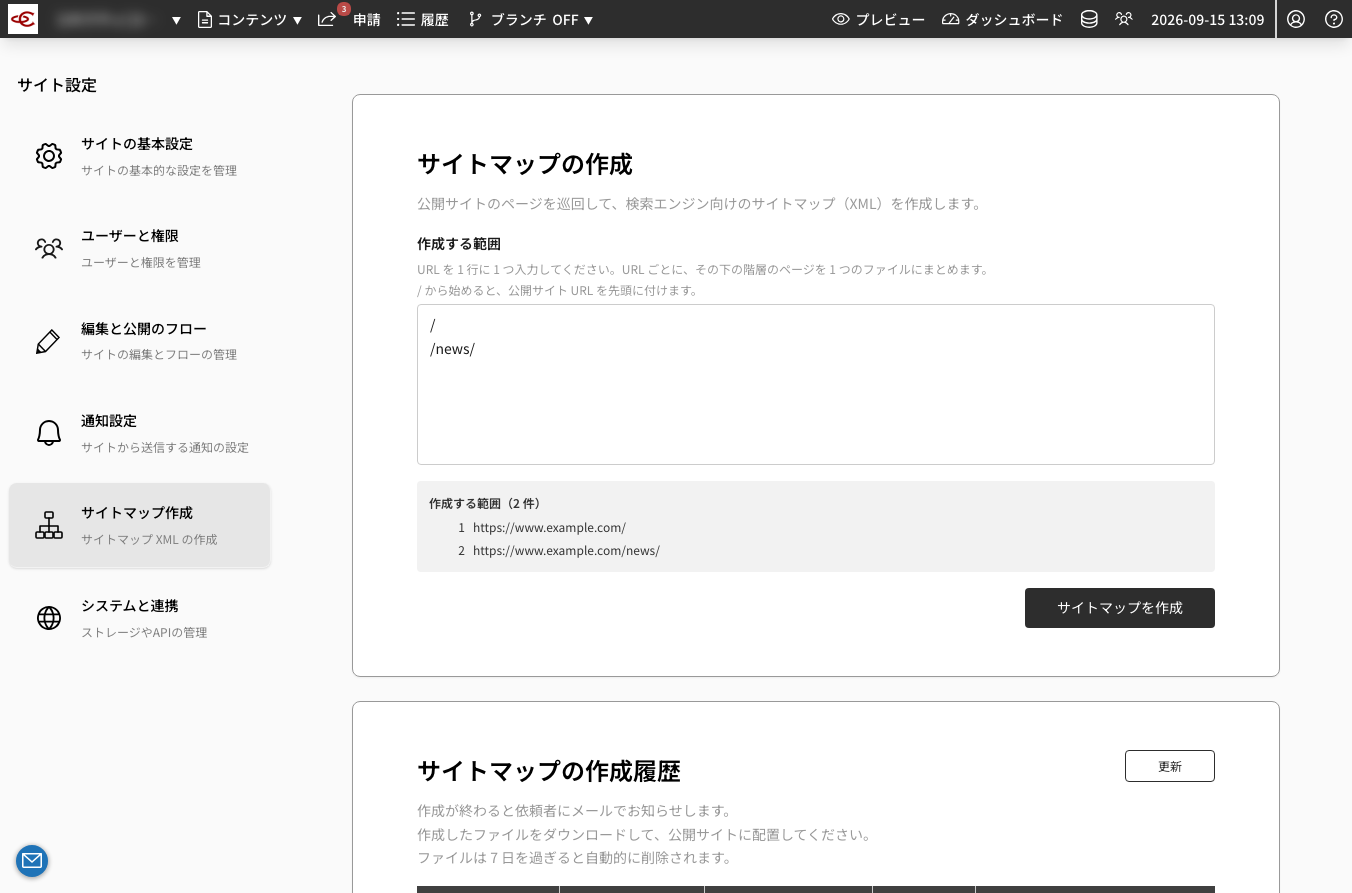
依頼を受け付けると「作成依頼を受け付けました。」と表示されます。作成が終わると、依頼したユーザーにメールでお知らせします。
- 作成は一定の時間に 1 回まで(既定は 60 分に 1 回)です。次に作成できるまでの間は サイトマップを作成 を押せず、ボタンの左に「次に作成できるのは {時刻} 以降です。」と表示されます。
作成結果を確認・ダウンロードする
「サイトマップの作成履歴」に、最近の依頼が新しい順に表示されます(作成中の依頼を除いて、既定では直近 5 件)。作成中の依頼は、ステータスが「作成中」の行として先頭に表示されます。最新の状態は 更新 で確認できます。
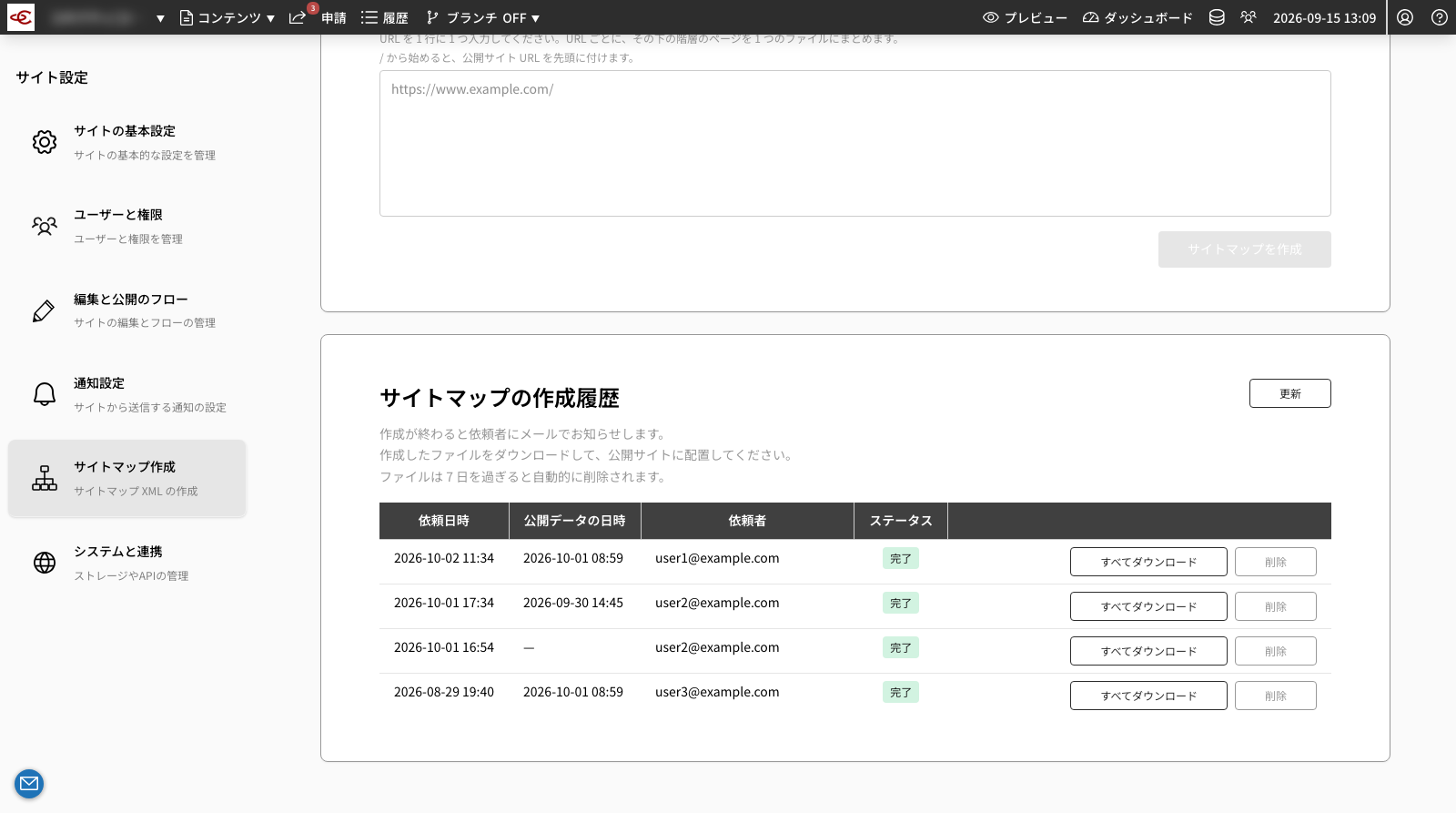
| 項目 | 説明 |
|---|---|
| 依頼日時 | 作成を依頼した日時 |
| 公開データの日時 | サイトマップの作成に使った公開データの日時 |
| 依頼者 | 依頼したユーザー |
| ステータス | 下表のとおり |
| ステータス | 意味 |
|---|---|
| 作成中 | 作成している途中 |
| 完了 | すべての範囲で作成できた |
| 一部失敗 | 作成できなかった範囲がある。作成できた範囲のファイルはダウンロードできる |
| 失敗 | 作成できなかった |
| 期限切れ | 保存期間が過ぎて、ファイルが削除された |
途中で停止した場合や、時間内に結果が返らなかった場合は、ステータスの下にその理由が表示されます。
- 行をクリックすると、範囲ごとの結果(ファイル名・ステータス・エラー)が表示され、範囲ごとに XML をダウンロード できます。作成中の行は開けません。
- すべてダウンロード で、その依頼で作成したファイルを ZIP にまとめてダウンロードします。「一部失敗」では、作成できた範囲のファイルだけが入ります。
- 「失敗」と「期限切れ」はダウンロードできません。
- 削除 で作成結果を削除します。確認で「この作成結果を削除しますか?削除するとダウンロードできなくなります。」と表示されます。作成中の依頼は削除できません。
- 作成したファイルは 7 日を過ぎると自動的に削除されます。必要なファイルは早めにダウンロードしてください。
- ダウンロードしたサイトマップは、公開サイトに配置してください。CMS が公開サイトへ自動で配置することはありません。
サイトマップは、依頼した時点の公開サイトではなく、その時点で用意されている最新の公開データ をもとに作成します。直前に公開した内容は含まれない場合があります。どの時点の公開状態から作られたかは「公開データの日時」で確認できます。
エラー時の見え方
入力欄のエラーは「{行番号} 行目:」に続けて表示されます。入力中の行のエラーは、その行を離れると表示されます。
| 表示 | 原因 | 対処 |
|---|---|---|
| 「https:// で始まる URL か、/ で始まるパス(半角英数字と - _ / のみ)を入力してください。」 | http:// から始まる、/ 以外で始まる、使えない文字を含む行がある |
表示された行を、/ から始まる形式か https:// から始まる形式に直す |
| 「同じ URL がほかの行にあります。」 | 公開 URL が付いた後の URL が同じ行が複数ある | 重複した行を削除する |
| 「公開サイト URL が未設定か正しくないため、/ から始まるパスは使えません。…」 | サイトの公開 URL が未設定か、http://・https:// 以外で始まっている |
基本設定 で公開 URL を設定するか、https:// から入力する |
| 「範囲は 50 件まで入力できます。」 | 空行を除いて 51 行以上入力した | 50 件以内に減らす |
| 「作成は {分} 分に 1 回までです。しばらくしてからもう一度お試しください。」 | 前回の依頼から一定の時間が経っていない(ほかの利用者や別の画面から先に依頼した場合など) | 表示された時刻以降に作成する |
| 「ZIP ファイルが見つかりません。…」 | すべてダウンロード の ZIP が、保存期間が過ぎて削除されたか、作成できなかった | 行を選んで、範囲ごとに XML をダウンロード する |
robots.txt
サイトの robots.txt を、AI クローラごとの許可・拒否を選ぶ形で編集できます。左側メニューの robots.txt から開きます。
robots.txt はサイトごとに有効にする機能です。左側メニューに robots.txt が表示されていないサイトでは、ご利用いただけません。表示されるのは、サイト管理の権限とファイル操作アプリの権限の両方を持つユーザーだけです。
編集するのは、ファイル操作で見えるサイトのルートにある /robots.txt そのものです。この画面で保存すると /robots.txt が上書きされ、ファイル操作でアップロードした robots.txt もこの画面に読み込まれます。
AI クローラの設定
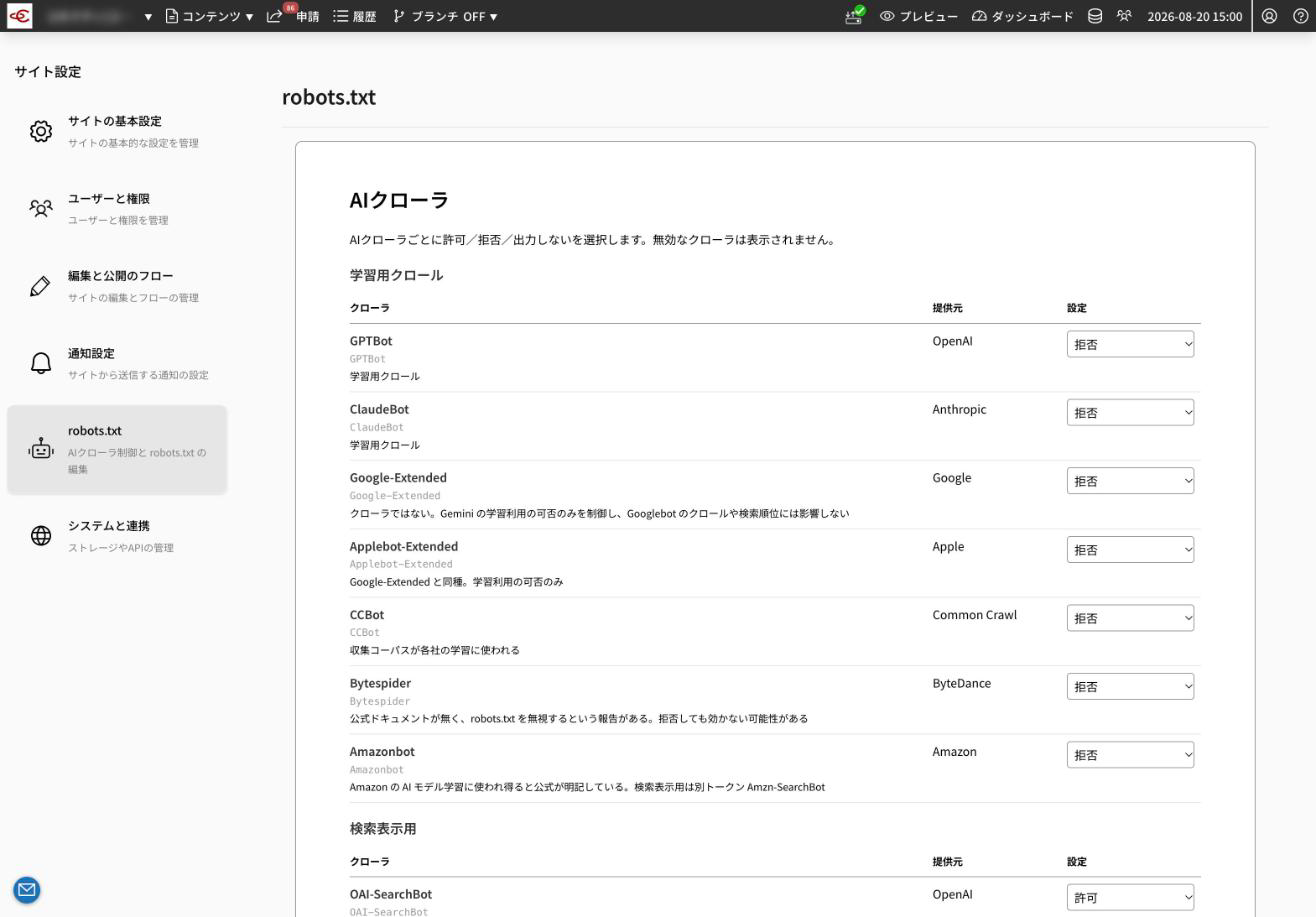
「AIクローラ」に、登録されているクローラが「学習用クロール」「検索表示用」「オンデマンド取得」「その他」に分かれて表示されます。各クローラの「設定」で、次のどれかを選びます。
| 設定 | robots.txt に書き出す内容 |
|---|---|
| 許可 | User-agent: <クローラ> と Allow: / |
| 拒否 | User-agent: <クローラ> と Disallow: / |
| 出力しない | 何も書き出さない |
- 「クローラ」列の太字の名前の下にある値が、robots.txt の
User-agentに書き出される値です。 - robots.txt がまだ無いときは、「学習用クロール」が「拒否」、「検索表示用」「オンデマンド取得」が「許可」で表示されます。robots.txt があるときは、ファイルに書かれていないクローラは「出力しない」で表示されます。
- 学習用のクローラを拒否しても、検索表示用のクローラ(
OAI-SearchBot・Claude-SearchBotなど)を拒否しなければ、各社の検索表示からは消えません。 - クローラの一覧は全サイト共通で、利用者は追加・変更できません。「クローラが登録されていません。システム管理者にお問い合わせください。」と表示された場合は、CMSoD 技術サポート にお問い合わせください。
自由記述
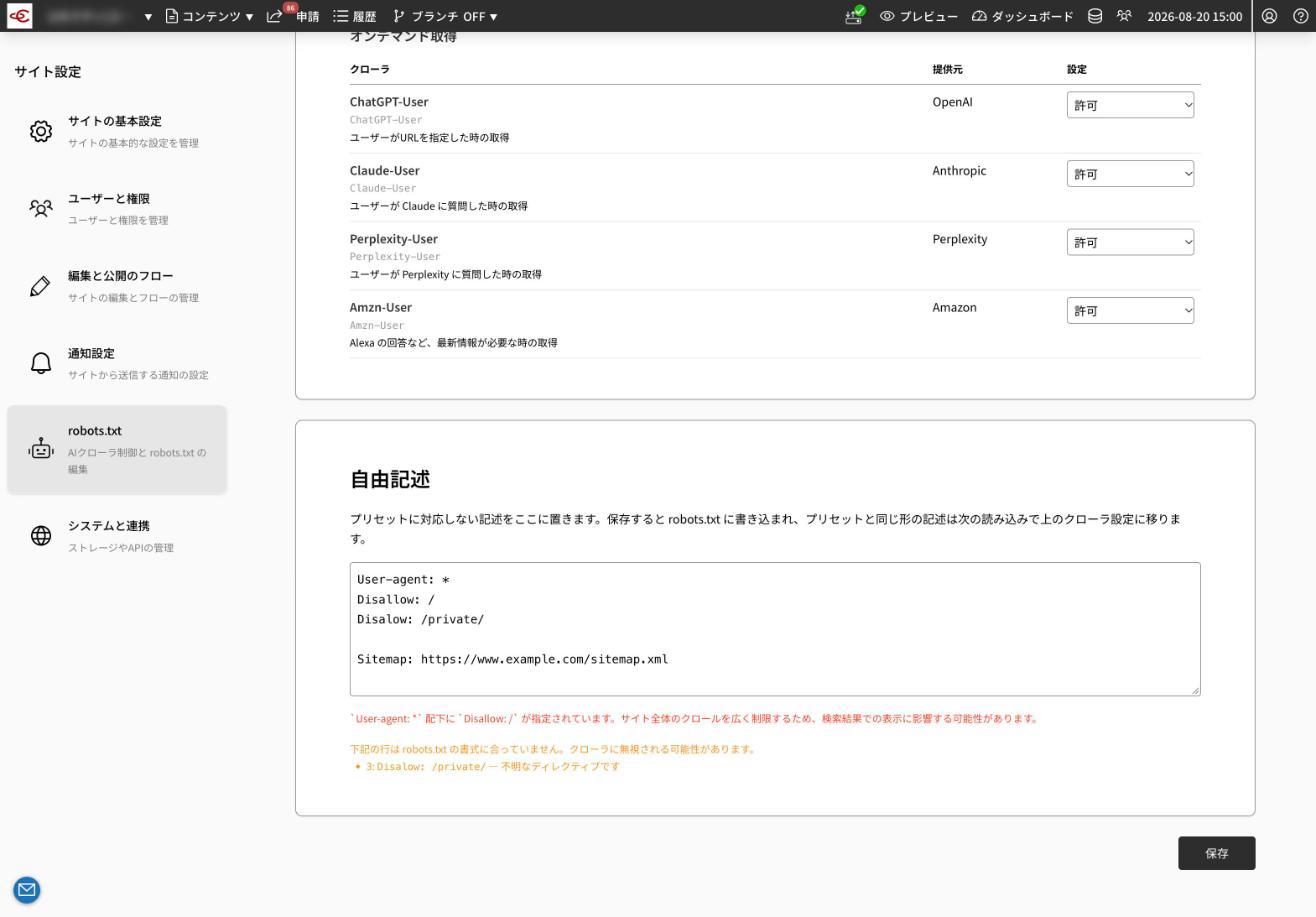
「自由記述」には、クローラの設定では表せない記述(User-agent: * のブロック、特定のパスだけを対象にした Disallow など)を書きます。
- 自由記述に書いた内容は、そのまま robots.txt に書き込まれます。
- 自由記述に「
User-agent: <クローラ>とAllow: /またはDisallow: /だけ」のブロックを書くと、保存後にそのクローラの設定へ移ります。 - robots.txt がまだ無く、サイトでサイトマップ作成が使え、自由記述が空の場合は、自由記述に、公開 URL のホストの直下を指す
Sitemap:の行があらかじめ入ります(例: 公開 URL がhttps://www.example.com/jp/ならSitemap: https://www.example.com/sitemap.xml)。公開 URL が未設定の場合は入りません。不要なら削除してください。
保存と公開
保存 をクリックすると「保存しました。」と表示され、robots.txt が書き換わります。保存した内容は、ファイル操作で /robots.txt を編集したときと同じく、まだ公開されていない変更として扱われます。公開サイトへ反映する手順も、ファイル操作で編集したファイルと同じです。
すべてのクローラを「出力しない」にして自由記述も空のまま保存すると、空の robots.txt になります。robots.txt を削除したい場合は、ファイル操作で削除してください。
注意・エラー時の見え方
| 表示 | 原因 | 対処 |
|---|---|---|
「User-agent: * 配下に Disallow: / が指定されています。…」 |
自由記述ですべてのクローラにサイト全体のクロールを禁止している。検索結果に表示されなくなるおそれがある | 意図した設定か確認する。保存はできる |
| 「下記の行は robots.txt の書式に合っていません。…」 | 自由記述に「ディレクティブ: 値」の形式でない行や、不明なディレクティブがある | 表示された行を直す。保存はできる |
| 「自由記述にも規則があります。併合して適用されます。」 | 同じクローラの規則が、クローラの設定と自由記述の両方にある | どちらか一方にまとめる |
| 「読み込んだ後に robots.txt またはAIクローラマスタが変更されています。…」 | 画面を開いたあとに、ほかの利用者やファイル操作で robots.txt が変更された | 再読込 をクリックし、内容を確認してから保存し直す |
システムと連携
ファイル(アップロード制限)
サイトとしてアップロード可能なファイルにルールを設定できます。
| 設定項目 | 必須 | 既定値 | 反映タイミング | 説明 |
|---|---|---|---|---|
| パターンチェック | 任意 | OFF | 即時 | 有効にすると、登録した禁止パターンに一致するファイル名はアップロード不可 |
| パターン登録 | 任意 | (空) | 即時 | 禁止したいファイル名パターンを正規表現で登録 |
最大ファイルサイズの上限は 8 MB(固定) で、サイト設定からの変更はできません。
例:
\.exe$を登録すると、拡張子が.exeのファイルはすべて拒否されます。エラーメッセージの例は コンテンツ管理 / アップロード時の制限 を参照してください。
Amazon S3
外部の Amazon S3 バケットを CMS から扱うための設定です。詳しくは Amazon S3 連携 を参照してください。
CSV インポート・エクスポート
以下のデータは CSV 形式でインポート・エクスポートできます。新しいサイトを立ち上げる際の初期設定や、他サイトへの移行に活用できます。
| 対象 | 用途 |
|---|---|
| ユーザー(アカウント) | ユーザーの一括登録・更新 |
| チーム | チーム名とメンバーの一括投入 |
| 権限 | パスやコレクションとチームの紐づけ |
| ワークフロー | ワークフロー定義の移行 |
各画面の CSV インポート/エクスポート ボタンから操作します。
CSV のヘッダー形式は対象機能によって異なります。新規サイト向けにエクスポートしたファイルをテンプレートとして利用するのが安全です。
インフラ設定について
サイトが公開されるドメイン・DB 接続・ログ出力先などのインフラ情報は、運営側のシステム管理者が別画面で設定します。サイト管理者にはここに対する編集権限はありません。設定変更が必要な場合は運営会社へお問い合わせください。
データエディタへの導線
サイト設定画面の各機能から、関連するコレクションのデータエディタを開けます。例: ユーザー管理画面で対象ユーザーのプロフィール属性をデータエディタで開く、お知らせ管理から該当コレクションのデータ一覧を開く、など。データエディタの操作は データエディタ を参照してください。