ユーザ設定
画面右上のアカウントメニューから ユーザ設定 を選ぶと、自分のアカウントに関する設定画面に移動します。プロフィール・セキュリティ・通知・表示・アカウント削除の各タブで構成されています。
サイト管理者がサイトに所属するユーザーを管理する「ユーザー管理」とは別の画面です。サイト管理者向け機能は サイト設定 を参照してください。
プロフィール
基本情報の確認と表示設定の変更を行います。
| 項目 | 内容 |
|---|---|
| 氏名 | アカウントに登録されている表示名 |
| 所属 | 氏名の隣に表示される所属情報 |
| メールアドレス | 現在のメールアドレス(変更にはパスワードと確認が必要) |
| 言語 | 画面表示の言語(日本語 / English / 中文) |
| プレビューの拡張 | 自分のプレビューを同一サイトの他のユーザーへ公開することを許可するかどうか |
| 作業対象基準時 | プレビュー/編集対象となるデータセットを「最新の申請」と「公開済みの申請」のどちらに揃えるかを選択 |
タイムゾーンはプロフィール表ではなく、独立カード 地域設定 のボタンから開く専用ダイアログで設定します。
メールアドレス変更の流れ
- パスワード、新しいメールアドレス、新しいメールアドレス(確認) を入力し、確認メール送信 を押します。
- 新しいメールアドレス宛に届く承認キーを「承認キーを入力」ダイアログに入力します。
- 送信 を押すと変更が確定します。
3 つの入力欄が揃わないと、送信ボタンは活性化しません。承認キーを入力しないと、旧アドレスのままになります。
言語・タイムゾーンの変更
選択して 保存 すると、即座に反映されます。タイムゾーンは履歴画面や公開日時の表示に影響します。
セキュリティ
認証カードでのパスワード変更と多要素認証の切り替え、ログイン履歴の確認を行います。
パスワード変更
現在のパスワード、新しいパスワード、新しいパスワード(確認) の 3 つの欄を入力して 保存 します。パスワードポリシーに合致しない場合は、入力欄にエラーが表示されます。
パスワードポリシー
CMSoD のパスワード要件は運用環境の認証基盤側のポリシーで決まります。設定変更はCMSoDの運用ポリシーに依存します。
利用者が確認できる挙動
- 新規パスワード入力時: パスワード変更画面で要件を満たさない場合、入力欄にエラーメッセージが表示されます。
- 過去のパスワードの再利用禁止: 直近3世代の再利用が禁止されます。
一般的なポリシー項目
| 項目 | 内容 |
|---|---|
| 最小文字数 | 14 文字以上 |
| 文字種の組み合わせ | 英大文字/英小文字/数字/特殊文字(!@#$%^&*)のうち、複数を必須化 |
| よく使われるパスワードの拒否 | 「password」「12345」などの辞書ベースの拒否 |
| ユーザー情報を含むパスワードの拒否 | メールアドレスや氏名と一致するパスワードを拒否 |
| 履歴 | 直近 3 回分のパスワード再利用禁止 |
多要素認証(MFA)
ID とパスワードに加えて、お手持ちのスマートフォンや生体認証デバイスを組み合わせた二段階の確認を行い、セキュリティを強化する仕組みです。アカウント乗っ取り対策として有効で、各ユーザーがこのセキュリティタブから自分で有効化できます。生体認証やセキュリティキーはフィッシング攻撃に強く、パスワードの使い回しや漏洩のリスクを排除できるため、パスワードのみより安全性が高いと考えられています。
利用可能な認証手段
ご自身の環境に合わせて、以下のいずれかの手段で認証を行えます。
| 認証手段 | 概要 | 必要なもの |
|---|---|---|
| 認証アプリ(OTP) | アプリに表示される 6 桁のワンタイムパスワードを入力します | Google Authenticator / Microsoft Authenticator 等 |
| 生体認証/パスキー | PC やスマホの指紋認証・顔認証を利用してログインします | Touch ID、Face ID 等の機能 |
| セキュリティキー | USB ポートに差し込む物理的なキーで認証します | YubiKey 等の FIDO2 対応デバイス |
| プッシュ通知 | スマホに届く通知をタップするだけで承認します | Auth0 Guardian アプリ |
利用できる認証手段は、運用環境の認証基盤側で有効化されているものに依存します。
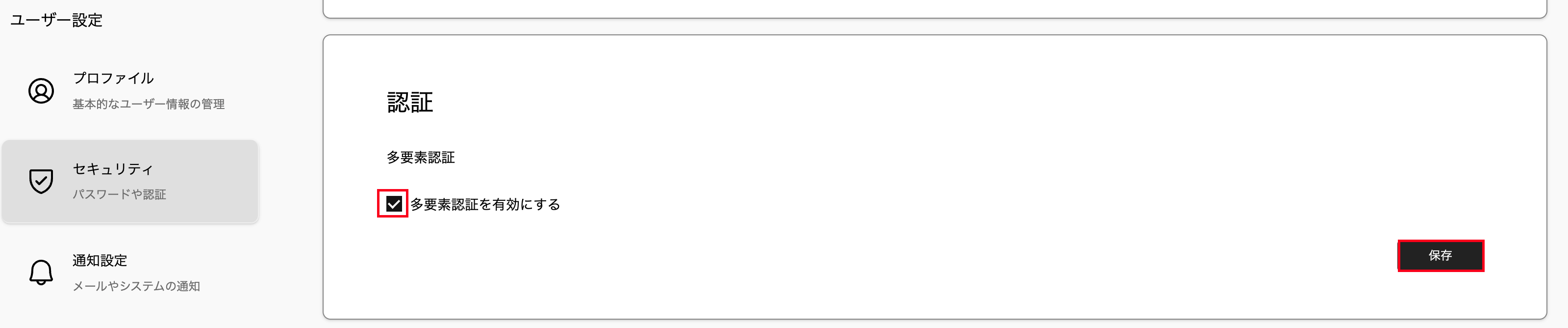
STEP 1:MFA を有効にする
- セキュリティタブの 認証 カードで、「多要素認証を有効にする」 にチェックを入れて 保存 します。
- 一度 CMS からログアウトします。
STEP 2:認証デバイスを登録する
再度ログイン画面を開き、ID・パスワードを入力すると、認証方法の選択画面が表示されます。ここで使いたい手段を選び、画面の案内に従って登録します。認証方式の登録は認証基盤側で行われるため、CMS の設定画面には認証方式を選ぶ UI はありません。
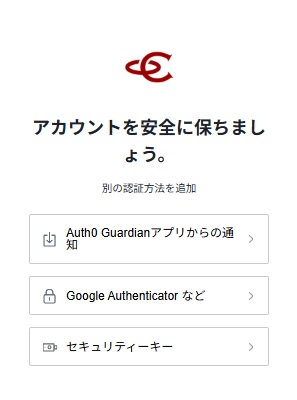
認証アプリ(Google Authenticator など)の場合
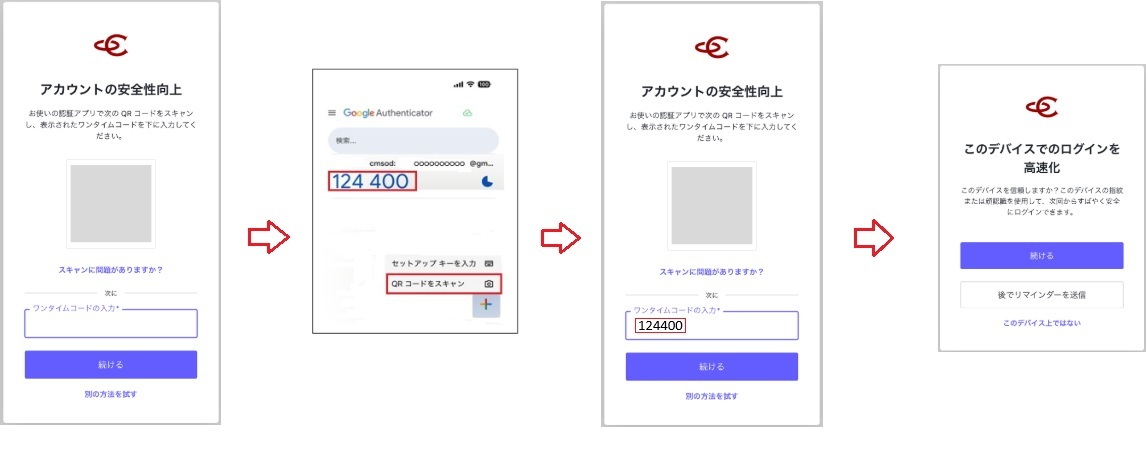
- 認証方法の選択画面で 「Google Authenticator など」 をクリックします。
- 画面に表示された QR コードを、お手持ちの認証アプリでスキャンします。
- アプリに表示された 6 桁のコードを入力して 続ける をクリックすれば完了です。
生体認証・セキュリティキーの場合
- 認証方法の選択画面で 「セキュリティキー」 をクリックします。
- ブラウザから認証の許可を求められたら、指紋認証・顔認証、または物理キーのボタン押下を行います。
ログインの高速化(現在のデバイスを登録)
設定の最後に「ログインを高速化」の案内が表示されます。続ける を選ぶと、いま操作しているデバイス自体が信頼された端末として登録され、次回からパスワード入力後の追加認証がスムーズになります(指紋認証等のみで完了)。
MFA を使ったログイン手順
認証器を登録済みの場合、ログインは次の手順で行えます。
- ログイン画面にアクセスします。
- ユーザー名(またはメールアドレス)とパスワードを入力し、ログイン をクリックします。
- 利用する多要素認証方法を選択します。
- デバイスの指示に従い、指紋認証・顔認証、またはセキュリティキーの操作を行います。
- 認証が成功すると、CMS へのログインが完了します。
困ったときは
- ログインできない、認証器が使えない → トラブルシューティング / MFA でログインできない
- 端末の機種変更などで認証方式を変更・リセットしたい → 「多要素認証を有効にする」のチェックを OFF にして保存するとリセットされます(再度有効化すると登録し直せます)。OFF にしてもリセットされない場合は トラブルシューティング / MFA の方式をリセットしたい を参照
ログイン履歴
直近のログイン試行が表として表示されます。
| 列 | 内容 |
|---|---|
| 日時 | ログイン試行が行われた時刻(プロフィール設定のタイムゾーン基準) |
| 種別 | ログイン成功/失敗などの結果区分 |
| IP アドレス | ログイン元の IP |
| 場所 | IP から推定される位置情報 |
| 環境 | ブラウザ/OS などのユーザーエージェント情報 |
身に覚えのないログインがあった場合は、すぐにパスワードを変更し、社内の IT 管理者や運営(CMSoD 技術サポート)にも連絡してください。
通知設定
CMS が発生イベントに応じて送信する通知の ON / OFF と配信先を切り替えます。設定はユーザー単位です。
通知 ON マスタースイッチ
画面トップの「通知 ON」スイッチで、配下の全項目を一括で有効化/無効化します。OFF にすると、配信先・対象・詳細設定のすべてが非活性となり、自分宛ての通知は完全に止まります。一時的にすべての通知を止めたいときに使用します。
ただし、CMSonDemand の障害連絡など運営からの重要なお知らせは、通知設定(「サポートからのお知らせ」や本スイッチの ON / OFF)にかかわらず、有効なすべてのユーザーアカウント宛に送信されます。
通知先
通知をどのチャネルに送るかを選びます。複数選択できます。
| チェック項目 | チェックすると |
|---|---|
| アカウントメール | 「プロフィール」で登録しているメールアドレス宛に通知が送信されます |
| Slack | チェック時に表示される入力欄に Slack Incoming Webhook URL(https://hooks.slack.com/services/...)を登録すると、そのチャンネルに通知が送信されます |
両方チェックすると、メールと Slack の双方に同時配信されます。何もチェックしないと、対象イベントが発生しても自分宛ての通知は届きません。
通知対象
どのイベントで通知を受けたいかを選びます。複数選択できます。
| チェック項目 | チェックすると通知される条件 |
|---|---|
| 承認依頼 | (a) 自分(または所属チーム)が次の承認者になっている申請が届いたとき (b) 自分が出した申請が承認されたとき (c) 代理承認権限を持っていて、自分が承認可能な申請が新規に発生したとき |
| 公開通知 | 自分が申請者または承認者として関与したコンテンツが、指定の公開日時に公開処理を完了したとき |
| メッセージ | 他のユーザーから自分宛または所属チーム宛にメッセージ(チャット/コメント)が届いたとき |
| サポートからのお知らせ | 運営からのお知らせやアナウンスが配信されたとき |
OFF にしたカテゴリの通知は、メール / Slack のいずれにも送られません。
メッセージの詳細設定(メッセージ を有効にしたときのみ表示)
| チェック項目 | チェックすると |
|---|---|
| ユーザーメッセージからの承認依頼を拒否 | 他のユーザーが「メッセージ経由で承認をリクエスト」する操作をブロックします。承認は通常のワークフローからのみ受け付けるようになります(自分宛てのメッセージスパムや督促を回避するための設定) |
保存
設定変更後は、画面右下の 保存 ボタンが活性化します。クリックして保存しないと変更は反映されません。タブ移動や別ページへの遷移時には、未保存変更の確認ダイアログが表示されます。
関連: 配信失敗 / 解除
- メール配信先がバウンス(存在しない/受信拒否)すると、当該メールアドレスは配信抑制状態になり、通知が届かなくなります。解除手順は トラブルシューティング / 「メール通知が停止されています」 を参照してください。
- Slack Webhook URL が無効(再生成/チャンネル削除など)になると配信に失敗します。URL を修正して再保存してください。
表示設定
CMS 画面で表示する情報の見せ方を調整します。
お気に入りサイトと表示順
複数サイトを管理している場合、サイトセレクターに表示するサイトの並び順とお気に入りを設定できます。
- 左側「全てのサイト」から、頻繁に使うサイトを 右側のお気に入りリストにドラッグ&ドロップ します。
- 右側内でドラッグして順序を入れ替えます。
- 保存 で確定します。
お気に入りリストとは別に、サイトセレクターでお気に入り以外のサイトをどう並べるかを 表示順 のラジオボタンで指定します。
| 表示順 | 並びの基準 |
|---|---|
| アクセス順 | 直近にアクセスしたサイトが上に並ぶ |
| 作成順 | サイトの作成順で並ぶ |
サイトアクセス履歴の削除
「サイトアクセス履歴の削除」ボタンを押すと、サイトセレクターで使うアクセス履歴(ブラウザに保存されている履歴)がクリアされます。確認ダイアログ「サイトアクセス履歴を削除しますか?」で 削除 を選ぶと、操作は取り消せません。
ヘルプウィジェットの表示
CMS 画面の 左下に常時表示されるフローティングのヘルプウィジェット(ヘルプ/お問い合わせの起動ボタン)を、表示するかどうかを切り替えます。
- 初期状態は表示(ON) です。「ヘルプ表示」カードのトグルで切り替え、保存 で確定します。
- トグルを OFF にすると、ウィジェットは恒久的に非表示になります。この状態は 再ログインや別の端末でも維持 されます。
- 再び表示したいときは、同じトグルを ON に戻して保存します。
ウィジェット右上の ×(閉じる)は一時的な非表示 です。今表示しているページ中だけ消え、画面遷移やページの再読み込みで自動的に再表示されます。× を押すと「今後表示しない(設定)」のリンク付きメッセージが表示され、この表示設定へ移動できます。恒久的に消したい場合は本設定のトグルを OFF にしてください。
アカウント削除
自分のアカウントを CMS から削除する画面です。
削除の流れ
- パスワード を入力します。
- アカウントを削除 ボタンを押します。
- 確認ダイアログで意思確認のため、再度操作します。
- 削除が確定するとログアウトされ、再ログインはできなくなります。
削除されるもの・残るもの
- アカウント情報(氏名/メール/通知設定/表示設定)は削除されます。
- 削除されたユーザーが過去に行った申請・承認・編集の 履歴は残ります(監査のため)。
- 履歴上は「削除済みユーザー」として表示される場合があります。
アカウントを削除すると元に戻せません。一時的に停止したい場合や、ロールだけを外したい場合は、サイト管理者に ユーザーと権限 で対応してもらうことを検討してください。
関連
- はじめに — ヘッダーとユーザーメニューの場所
- ユーザーと権限 — ユーザーのロール・権限を管理する画面(サイト管理者向け)
- トラブルシューティング — ログイン・通知のよくある問題