データエディタ
データエディタは、CMS に定義したカスタムデータ型(コレクション)の データ を編集する画面です。お知らせ・製品・求人など、繰り返し型の構造化データを扱う日々の編集作業は、この画面で行います。
このページでは、日々のデータ編集 と、コレクション定義の管理 という 2 つの操作を扱います。それぞれ起点となる入口が異なる点に注意してください。
| 操作 | 起点 |
|---|---|
| データの編集 | ヘッダーの コンテンツ メニュー(ドロップダウン)から対象のコレクションを選択して開きます |
| コレクション定義の管理 | サイト設定 > データエディタ から開きます |
用語の整理
| 用語 | 意味 |
|---|---|
| コレクション | スキーマ(データ型)の定義 — フィールド構成・バリデーション・UI 表示形式を含む |
| データ | コレクション内の個別レコード(例: 1 件のニュース記事) |
| データエディタ | データを編集する画面 |
「コレクション = テーブル定義」「データ = レコード」と捉えると分かりやすいです。
画面構成
データエディタの画面は次の領域で構成されます。
| 領域 | 内容 |
|---|---|
| 左サイドバー | コレクション一覧、およびファイルを格納するバケットの一覧 |
| 上部 | 検索 / フィルタ / ソート / 操作ボタン(新規作成)。行を選択すると、選択件数と一括操作(一括削除 / 一括取消)のツールバーが表示されます |
| 中央 | データ一覧(ページネーション付き)。各行の先頭にチェックボックス、行にカーソルを合わせると行末に操作用の三点メニューが表示されます |
| 編集ドロワー(行を開いた場合) | 画面右からスライドして開く編集フォーム |
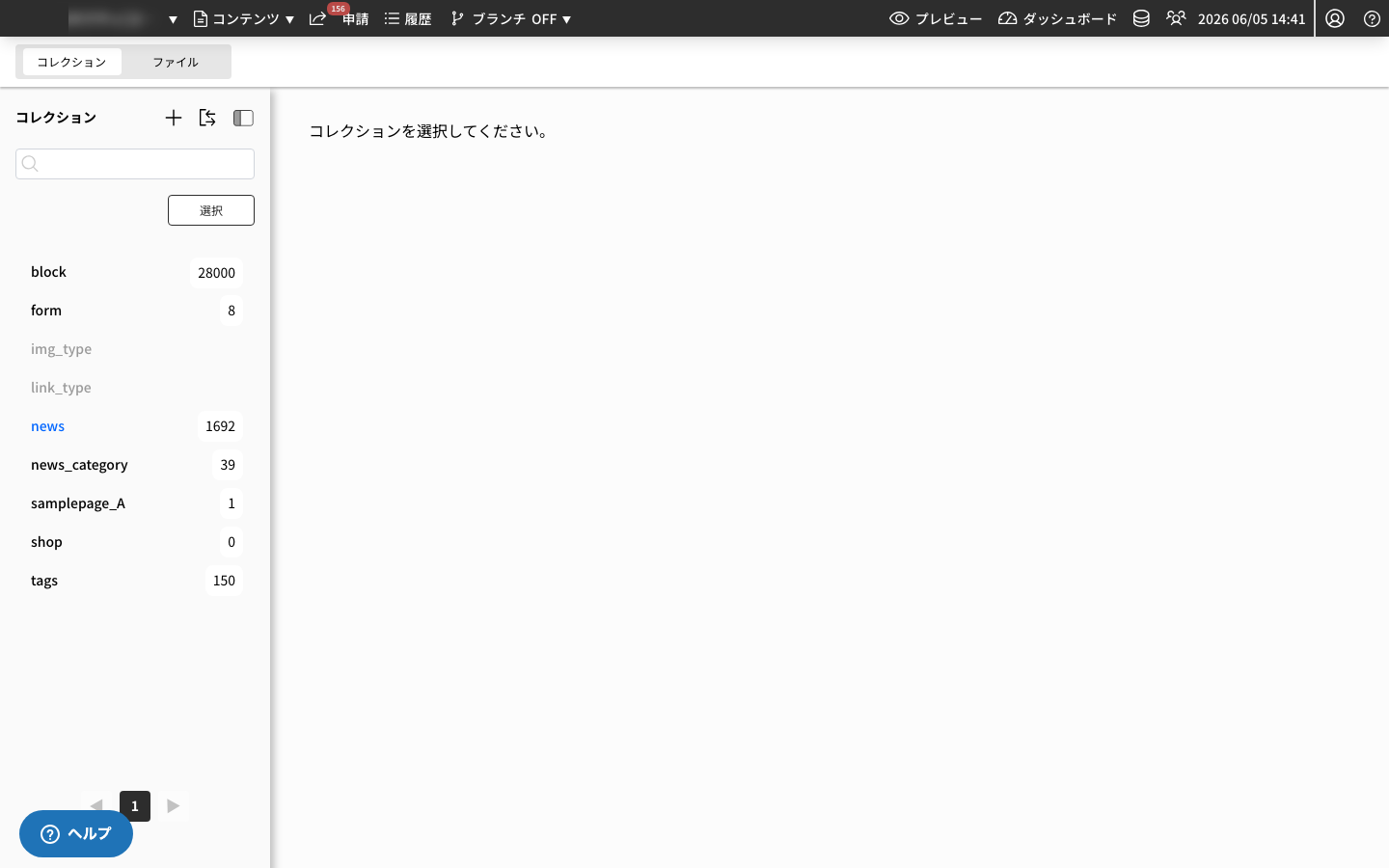
コレクションの管理
サイト設定 > データエディタ から開きます。データの編集とは別の起点です。
コレクションの確認
各コレクションには次のような情報が含まれます。
| 項目 | 説明 |
|---|---|
| 定義 | フィールド名・データ型・必須/任意・UI 表示形式 |
| スペック | コレクションの仕様情報 |
| JSON スキーマ | コレクション定義の JSON スキーマ表現 |
フィールド定義 UI で設定できる項目
各フィールドには以下を設定します。
| 設定 | 内容 |
|---|---|
| フィールド名 | 内部識別子(コレクション内で一意) |
| 表示ラベル | データエディタで表示する見出し |
| 型 | 文字列 / 長文 / 数値 / 真偽値 / 日付 / 日時 / 選択肢 / 参照 / 画像 / ファイル / リスト |
| 必須 | このフィールドへの入力を必須にするか |
| 一意 | コレクション内で重複を許さないか |
| 既定値 | 新規データ作成時の初期値 |
| バリデーション | 最小・最大値(数値)、最小・最大文字数(文字列)、正規表現、形式(メール / URL / 電話) |
| UI 表示形式 | テキスト入力 / テキストエリア / セレクト / ラジオ / チェックボックス / 日付ピッカー / リッチエディタ |
| 説明文 | データエディタで入力ヘルプとして表示 |
| 並び順 | データエディタの一覧でのカラム表示順 |
| 検索対象 | この項目をキーワード検索の対象にするか |
| 公開時挙動 | API 経由で取得可能か、内部のみか |
選択肢型では「選択肢の名前と値」のペアを複数定義します。参照型では参照先のコレクションを指定し、表示用に使うフィールドも選びます。
データの一覧
ページネーション
データは既定のページサイズで分割表示され、ページ番号や「次へ / 前へ」で遷移します。
検索
画面上部の検索ボックスにキーワードを入力すると、コレクション内のテキスト系フィールドを横断的に検索します。
フィルタ
| フィールド型 | フィルタ方式 |
|---|---|
| 選択肢 | チェックボックス / セレクト |
| 日付 | 期間指定 |
| 真偽値 | true / false |
| 数値 | 範囲指定 |
| 参照 | 参照先のデータで絞り込み |
複数フィルタは AND で結合されます。
ソート
カラムヘッダをクリックすると、昇順/降順を切り替えられます。複数フィールドでの並び替えは、コレクション定義側で「既定の並び順」として設定しておくこともできます。
データの新規作成
- 画面上部の 新規作成 ボタンをクリックします。
- フィールドに値を入力します。必須フィールドが未入力の場合は保存できません。
- 画像フィールドでは、コンテンツ管理 のファイル一覧から選択するダイアログが開きます。
- 保存 をクリックします。
- 入力値がバリデーションを通過すると一覧に追加されます。
保存しただけでは公開されません。コレクションのデータも他のコンテンツと同様に、ワークフロー申請を経て公開されます。
データの編集
- 一覧で対象行をクリックすると、画面右から 編集ドロワー がスライドして開きます。
- フィールドを変更して 保存 をクリックします。
- 変更点は申請情報にまとめて、申請 から申請します。
バリデーション
| 種類 | 動作 |
|---|---|
| 必須 | 未入力の場合、保存ボタンが押せず、エラーが表示されます |
| 文字数 | 上限を超えるとエラーが表示されます |
| 形式(メール、URL など) | 形式が一致しない場合にエラーが表示されます |
| 参照整合 | 参照先のデータが削除済みの場合に警告が表示されます |
エラー時はフィールド直下に赤字で内容が表示されます。
データの削除・取消
データエディタでは、レコードの状態に応じて 2 種類の操作があります。
| 操作 | 対象 | 意味 |
|---|---|---|
| 削除 | 公開済みのデータ | 削除します(削除も申請・公開の対象) |
| 取消 | まだ申請していない変更(新規・変更・削除) | 加えた変更を取り消して元に戻します |
まだ申請していない変更は一覧で色分けされ、状態がひと目で分かります。
| 状態 | 表示 |
|---|---|
| 新規 | 緑 |
| 変更 | 青 |
| 削除 | 灰(取り消し線) |
行単位の操作
各行にカーソルを合わせると、行末に 三点メニュー が表示されます。メニューから次の操作を実行できます。
- 取消 / 削除
- 履歴
- オブジェクト ID をコピー
1 件だけ削除・取消する場合は、対象行の三点メニューから 削除(公開済みのデータ)または 取消(まだ申請していない変更)を選び、確認ダイアログで承認します。完了すると「削除しました。」/「取り消しました。」のメッセージが表示されます。
まとめて削除・取消
複数のデータをまとめて操作するときに使用します。
- 各行の先頭チェックボックスで対象を選択します。
- 一覧ヘッダのチェックボックスで、表示中のページをまとめて選択できます(一部だけ選択している場合は中間状態で表示されます)。
- 結果が 1 ページに収まらない場合は、種別ごとの 全件選択リンク が表示されます。削除できるデータがあるとき、取消できる変更があるとき、それぞれのリンクが表示され、ページを越えた全件を選択できます。
- 一覧上部のツールバーに選択件数が表示されます。一括削除 と 一括取消 は別ボタンに分かれ、それぞれの対象件数が併記されます。対象が 0 件のボタンは押せません。
- 実行するボタンをクリックすると、件数を明示した確認ダイアログが表示されます。承認すると、押したボタンの対象だけが処理されます。
削除・取消も他の変更と同様に、ワークフロー申請の対象になります。
大量件数の非同期処理
- 20 件以下 は同期で処理され、完了までダイアログが表示されます。
- 21 件以上 は非同期処理となり、受付時に「削除を受け付けました。処理中のため、画面の表示が最新でない場合があります。進捗は通知センターで確認できます。」と表示されます。進捗と完了は 通知センター で確認できます。
インポート・エクスポート
インポート・エクスポートは、左サイドバーのコレクションを右クリック して開くコンテキストメニューから実行します。開くと 「インポート/エクスポート」ダイアログ が表示され、左側の 縦タブ で操作を切り替えます。
- タブは矢印キー / Home / End / Enter / Space でも操作できます。
- データを保持するタイプのコレクションでのみメニューが表示されます。
- インポート 系の操作は、対象コレクションへの編集権限がないユーザーには表示されません。
- 申請の 閲覧制限 がかかっているコレクションは、エクスポートの一覧に表示されません。除外した件数はダイアログ内に注記として表示されます。閲覧制限については 申請マニュアルの「閲覧制限」 を参照してください。
ダイアログでは次の操作を行えます。
| タブ | 内容 |
|---|---|
| 定義のインポート | スキーマ(型定義)、またはコレクション定義+データのバンドル ZIP を取り込む |
| 定義のエクスポート | スキーマ(型定義)を出力する(コレクション単位で部分選択可) |
| アプリデータのエクスポート | コレクション内のデータを出力する(コレクション単位で部分選択可) |
アプリデータのインポート
外部データをコレクションに一括で取り込みます。
- 左サイドバーで対象コレクションを右クリックし、インポート を選びます。
- CSV または JSON ファイルを選択します。拡張子から自動判定 されるため、形式の事前指定は不要です。
- インポート確認画面で次を選びます。
- 既存データの 上書き か 追加 か
- 主キー(ユニーク識別子)の指定
- 差分プレビューで「追加 N 件・更新 N 件・スキップ N 件」を確認します。
- 実行 をクリックします。
完了すると「インポートが完了しました。」と表示され、コレクション一覧とデータ一覧が自動的に最新の状態に更新されます。失敗した場合は「インポートに失敗しました。」と表示されます。画面を読み込み直す必要はありません。
インポートでは既存データの上書き/追加を選択できます。意図しない上書きを避けるため、確認画面の差分を必ず確認してください。
インポート失敗時の挙動
アプリデータのインポート・定義のインポート のいずれも、バリデーションエラーがあった場合はエラー内容の CSV ファイルがダウンロードされます。
| 症状 | 原因 | 対処 |
|---|---|---|
| 「形式エラー」 | CSV のヘッダがコレクション定義のフィールド名と一致していない | ヘッダ行を見直す。エクスポートしたファイルを雛形にすると確実 |
| 「バリデーションエラー: N 件」 | 必須未入力・型不一致 | ダウンロードされた CSV で該当行を確認して修正 |
| 「文字コードエラー」 | UTF-8 以外で保存されている | UTF-8 で保存し直す |
| 「コレクション定義+データの定義ファイル(manifest.json)が見つかりません。エクスポートしたZIPファイルを指定してください」 | バンドル以外の ZIP を指定している | データエディタから出力した {コレクション名}_bundle.zip を指定する |
| 「パースエラー:ファイル内容を確認してください」 | ZIP に同じ名前のファイルが複数含まれている、またはファイルが壊れている | エクスポートし直したファイルを使う |
| 「参照先が見つからない参照フィールドがあります。参照先のデータを含めてエクスポートしたZIPファイルを指定してください」 | 参照先のデータが ZIP にも取り込み先にも無い | 関連コレクションのデータも含める をオンにして出力し直す。または参照先コレクションのデータを先に取り込む |
| 「権限がありません。」 | 取り込み先または同梱された参照先コレクションの編集権限がない | サイト管理者にアクセス権限設定を確認してもらう |
アプリデータのエクスポート
出力方法は 2 つあります。
- コレクション単位 — 左サイドバーでコレクションを右クリックし、アプリデータのエクスポート を選びます。出力する内容を選べます。
- まとめて — インポート/エクスポートダイアログの アプリデータのエクスポート タブを開き、対象コレクションを部分選択します(全選択/全解除トグル、選択件数表示に対応)。閲覧制限中のコレクションは一覧に表示されず、全て を選んだときの対象にも含まれません。出力されるのはデータのみです。
コレクション単位の手順は次のとおりです。
- 種別 で形式(JSON / CSV / XML)を選びます。
-
「出力する内容を選択してください」から 1 つ選びます。
出力する内容 内容 スケルトン 新規登録用の空テンプレート(全項目)を出力 データ データを出力 削除データ インポートすると対象データを削除するためのデータを出力 コレクション定義+データ 定義とデータをまとめて出力 -
エクスポート をクリックします。内容を選ぶまでボタンは押せません。
データ / 削除データ を選んだときだけ 一覧の絞り込み条件を含める が表示され、一覧画面で適用中の絞り込み条件(フリーワード検索・詳細検索)が反映され、絞り込んだ結果だけがダウンロードされます。スケルトン と コレクション定義+データ は常に全件が対象です。
データ / 削除データ の出力は一覧の絞り込み結果に連動します。全件を出力したいときは、絞り込みを解除してから実行してください。
コレクション定義+データ(バンドル)
コレクションの定義(スキーマ)とデータを 1 つの ZIP({コレクション名}_bundle.zip)にまとめて出力します。別サイトへの移送やバックアップからの復元を、ファイル 1 つで完結させたいときに使います。
- データ形式は JSON または XML を選べます。コレクション定義+データ を選ぶと、形式の選択肢から CSV が消えます。CSV は外部参照フィールドやリスト項目を元どおりに復元できないためです。
- 対象コレクションが参照(reference)やエンベデッドでたどる型定義も同梱されます。取り込み先に参照先の定義が無くても復元できます。
- 同梱されるのは参照先の 定義 だけです。参照先の データ も移したいときは 関連コレクションのデータも含める をオンのままにします。
- 出力した ZIP は 定義のインポート から取り込みます。
関連コレクションのデータも含める
コレクション定義+データ を選ぶと 関連コレクションのデータも含める が表示されます。同梱できる状態であれば既定でオンになっています。オンのときは、参照先コレクションのデータも同じ ZIP に含まれます。
参照先をさらにたどった先まで対象になります。たとえば 商品 → 仕様 → 単位 と参照が連なっている場合、単位のデータまで含まれます。
- オンのときは、同梱されるコレクション名と件数の一覧、および 合計 ○ 件 が表示されます。実行前に対象と規模を確認してください。
- 参照先を持たないコレクションでは、この項目自体が表示されません。
- 閲覧が制限されているコレクションが参照先に含まれる場合はオンにできません。「○○ は閲覧が制限されているため、関連データを同梱できません。対象コレクションのデータのみ出力します。」と表示され、データは対象コレクションの分だけが出力されます。
- 合計件数が多いときは「件数が多いため、バックグラウンドで出力します。完了したら通知からダウンロードしてください。」と表示されます。エクスポート をクリックしてもその場ではダウンロードされず、通知センター からファイルを受け取ります。
- オフにすると、データは対象コレクションの分だけが出力されます。この ZIP を取り込むとき、参照先のデータが取り込み先にも無い場合は「参照先が見つからない参照フィールドがあります。参照先のデータを含めてエクスポートしたZIPファイルを指定してください」と表示され、取り込みは行われません。取り込み先に参照先のデータが同じキーで揃っている場合は、オフで出力した ZIP でも取り込めます。
- 「同梱できるコレクションの確認に失敗しました。」と表示されたときは、同梱対象を確認できていません。ダイアログを開き直してから、もう一度 コレクション定義+データ を選んでください。
別サイトへコレクションをそのまま移したいときは、オンのままにしてください。オフで出力した ZIP は、参照先のデータが取り込み先に無いと取り込めません。
定義のエクスポート
コレクションの スキーマ(型定義) を出力します。別サイトへの移行やバックアップに使います。データは含まれません。
- 出力対象のコレクションを チェックボックスで部分選択 できます(全選択/全解除トグル、選択件数表示付き)。
- 出力形式は JSON と EDN に対応します。
- 閲覧制限中のコレクションは一覧に表示されず、全て を選んだときの対象にも含まれません。閲覧制限中のコレクションの三点メニューからこのタブを開いた場合は対象が 1 件も選ばれず、データ出力 を実行できません。
定義のインポート
コレクションの定義(スキーマ)、または コレクション定義+データ のバンドル ZIP を取り込みます。
- インポート/エクスポートダイアログの 定義のインポート タブを開きます。
- 取込方法 で 更新 / 置換 を選びます。
- ファイル選択 で取り込むファイルを選びます。
.zip— 定義とデータの両方を取り込みます.json/.edn(.txt) — 定義のみを取り込みます。先頭の文字から形式を自動判別します
-
アップロード をクリックします。確認画面は表示されず、そのまま取り込みが実行されます。
-
参照キーは、取り込み先サイト内の対応するデータへ復元されます。
- 既にデータが存在するコレクションでは、既存フィールドの型変更・リネームは行えません。型変更は無視されて既存データが保護され、無視されたコレクションは取り込み後にまとめて通知されます。
- 取り込みには、対象コレクションの 編集権限 が必要です。編集権限のないコレクションが 1 件でも含まれていると「権限がありません。」となり、取り込み全体がエラーになります。定義・データとも変更されません。詳しくは ユーザーと権限の「権限(Authority)」 を参照してください。
バンドル ZIP を取り込むときの挙動
- 取り込み先は ZIP 内の定義ファイル(manifest.json)の記録が優先されます。データエディタでどのコレクションを開いていても、記録されたコレクションへ取り込まれます。
- 判定にファイル名は使いません。エクスポート後にリネームした
.zipでも取り込めます。 - 定義が未登録のコレクションは自動的に作成されます。登録済みの場合は定義を適用したうえでデータを取り込みます。同梱された参照先の型定義も作成されます。
- 取り込み先にだけあるフィールドは削除されず、定義も値もそのまま残ります。バンドルは参照先コレクションの定義も持ち込むため、取り込み先で独自に追加した項目が失われないようにしています。フィールドを減らしたいときは、コレクション定義の編集から行ってください。
- 関連コレクションのデータも含める をオンにして出力した ZIP を取り込むと、参照先コレクションのデータもあわせて取り込まれ、参照フィールドが解決された状態で復元されます。参照先のデータは、同じキーのものがあれば更新され、無ければ追加されます。
- 同じバンドルを繰り返し取り込んでもデータは重複しません。同じキーのデータは追加ではなく更新されるためです。取り込みが途中で失敗した場合、それまでに取り込まれた分は残ります。同じ ZIP をもう一度取り込むと最初からやり直しになりますが、既に入っているデータは更新されるだけです。
- データの取り込みは非同期で行われます。受付時に通知が表示され、完了は 通知センター で確認できます。データが 0 件(定義のみ)のバンドルは、その場で「インポートが完了しました。」と表示されます。
- 取り込み中の通知には、処理中のコレクション名と件数(例: 「商品(2,833 件)を取込中」)が表示されます。完了時には取り込んだコレクション数と総件数(例: 「3 コレクション / 4,157 件を取り込みました」)が表示されます。
- 編集権限 の判定には、同梱された参照先コレクションも含まれます。対象コレクションに編集権限があっても、参照先に編集権限がないと取り込めません。
データの履歴
データ単位の変更履歴を遡って確認できます。
- 編集ドロワー内の 履歴 タブを開きます。
- 変更時刻・変更者・差分が表示されます。
- 必要に応じて過去のバージョンに戻せます(戻す操作も申請対象)。
サイト全体の申請情報履歴は 履歴 を参照してください。
ファイルの管理
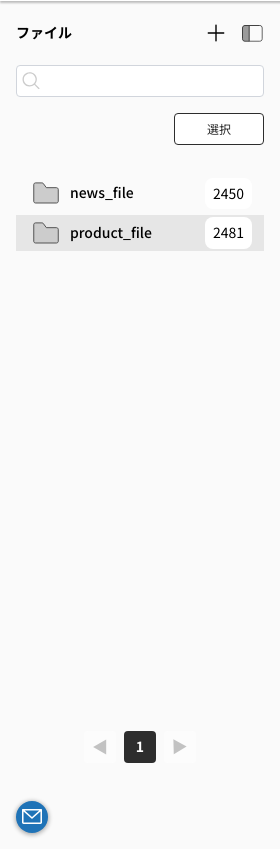
コレクション(データ)とは別に、画像や添付ファイルなどのファイルを バケット 単位で管理できます。左サイドバーでバケットを選ぶとファイル一覧が開き、一覧表示とグリッド表示を切り替えられます。
前提状態とエラー時の見え方
| 症状 | 想定原因 | 対処 |
|---|---|---|
| 新規作成 ボタンが押せない | 編集権限がない | ユーザーと権限 を確認 |
| 新規コレクション ボタンが非表示 | サイト管理権限がない | サイト管理者に依頼 |
| フィールドの型変更ができない | 既存データがあるため、互換性のない変更が制限されている | 既存データを変換するか、バックアップ後に削除 |
| 右クリックメニューに インポート / エクスポート が出ない | 対象コレクションがデータ保持タイプではない、またはインポート権限が不足している | コレクションの種類と権限を確認 |
| エクスポートダイアログの エクスポート が押せない | 出力する内容が選択されていない | スケルトン / データ / 削除データ / コレクション定義+データ のいずれかを選ぶ(アプリデータのエクスポート) |
| コレクション定義+データ を選ぶと CSV が選べない | バンドルは CSV に対応していない | JSON または XML を選ぶ(コレクション定義+データ(バンドル)) |
| エクスポートの一覧に一部のコレクションが表示されない | そのコレクションに申請の 閲覧制限 がかかっている | 制限元の申請が公開されると再び表示される。急ぐ場合は申請者に確認 |
| 保存しても一覧に表示されない | フィルタ条件で除外されている | フィルタを解除して再確認 |
| 「他のユーザーが編集中です」と表示される | 同じデータを別のユーザーが開いている | 編集者に連絡、または時間をおいて再開 |
次に読むページ
- データバインディング — データをテンプレートから参照する
- コンテンツ管理 — データ内で参照する画像の操作
- ワークフローと承認 — データの変更を公開するまで