プレビュー
プレビュー機能を使うと、編集中・申請中のコンテンツを実際の公開サイトと同じ見た目で確認できます。承認者へのレビュー依頼や、申請前のセルフチェックに利用します。
プレビューの種類
| 種類 | 用途 |
|---|---|
| ローカルプレビュー | 自分が編集中の内容を反映した状態で、サイト全体を実際の URL でプレビュー。ファイル操作やエディタのプレビューボタンから開きます |
| 申請プレビュー | 申請時点の公開サイトの内容を確認するプレビュー URL — 申請単位での見た目を確認 |
編集中のコンテンツの確認は、ファイル操作やエディタの プレビュー から開く「ローカルプレビュー」で行います。独立した「編集中プレビュー」という別機能があるわけではありません。
申請画面からのプレビュー
申請画面では、変更対象ページごとにプレビュー URL が生成されます。承認者に URL を共有するか、メールに記載して確認してもらいます。
詳しくは 申請 / プレビュー URL を参照してください。
ローカルプレビュー
自分が編集した内容を反映した状態で、サイト全体を実際の URL から確認できるプレビュー方式です。編集者ごとに個別の作業状態が反映されるため、他の編集者の作業や公開済みコンテンツとは独立して確認できます。プレビューサイト上では、作業対象基準時に自分の編集内容を加えた状態と同等の表示・動作になります。
ページヘッダー部の プレビュー、または ファイル操作 / アプリケーションから表示します。ローカルプレビューは初期状態では作業者本人のみが閲覧でき、他のユーザーに見せる場合は ユーザ設定 > プロフィール の プレビューの拡張 で許可します。
指定した日時時点でのプレビュー
過去・未来の特定日時における公開状態を確認したい場合は、ページヘッダーの プレビュー ダイアログで 参照日時 を有効にし、日時を選ぶと、プレビュー URL に日時パラメータが付与されます。
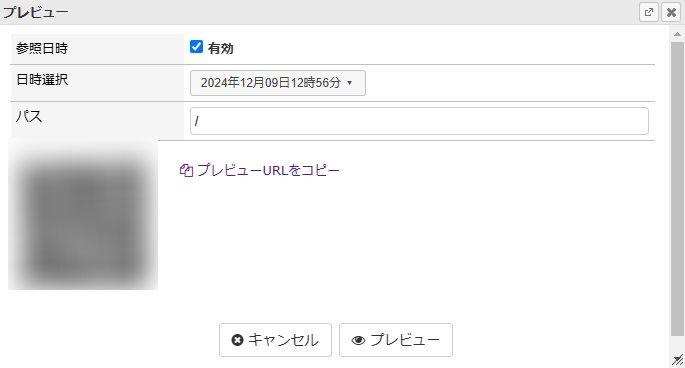
URL に手動で付与する場合は、クエリストリングに次の形式で指定します。
- 手動指定時の
yyyyMMddHHmmssは UTC(協定世界時) で指定します。タイムゾーンが Asia/Tokyo の場合は、確認したい日本時間から 9 時間引いた 日時を入力してください。 - ダイアログ(UI)から指定した場合は、タイムゾーンが考慮され自動的に UTC へ変換されます。
例)/news/ を 2021 年 12 月 10 日 10:30:00(JST)時点で確認する場合:
次に読むページ
- 申請 — 申請画面のプレビュー URL
- コンテンツ管理 — 編集画面からのプレビュー
- ルート設定 / 概要 — プレビュー認証の設定