はじめに
このページでは CMSoD(Connecty CMS on Demand)の概要と、初回ログインからサイトを開くまでの流れを説明します。
CMSoD とは
CMSoD は、企業の Web サイト運用を想定したコンテンツ管理システムです。1 つの管理画面から複数の Web サイトを編集・公開でき、組織のガバナンスに合わせた承認フローや、共同編集のためのチーム・ブランチ機能を備えています。
主な機能:
- マルチサイト管理 — 1 つの管理画面で複数の Web サイトを切り替えて運用
- 承認ワークフロー — 編集 → 申請 → 承認 → 公開のフローでガバナンスを担保
- チーム・ブランチ — 共同編集と、本番に影響しない作業領域の確保
- 多言語対応 — 日本語 / English / 中文(簡体字)の UI 切り替え、外部翻訳エンジンを使った翻訳支援
- API 連携 — 外部システムやヘッドレス利用のための API 提供
動作環境
推奨ブラウザ
各ブラウザの 直近 2 メジャーバージョン をサポート対象とします。
| ブラウザ | 備考 |
|---|---|
| Google Chrome | 最新版を推奨 |
| Microsoft Edge | Chromium 版 |
| Mozilla Firefox | 最新版を推奨 |
| Apple Safari | macOS / iPadOS。最新版を推奨 |
Internet Explorer / 旧 Edge(EdgeHTML 版)はサポート対象外です。Chromium 系ブラウザを利用する場合、ブラウザ拡張機能(特に広告ブロッカー / セキュリティ系)が動作していると、エディタの一部 UI が正しく動作しないことがあります。
ブラウザ設定の前提
- JavaScript が有効であること
- Cookie が有効であること(セッション維持と言語設定の保存に使用)
- WebSocket(
wss://)が通信できること — 編集画面のリアルタイム更新で使用。社内 Proxy / Firewall で許可してください
ネットワーク
- 操作環境からインターネット(または社内ネットワーク経由)で CMS の URL に到達できること
- 必要な接続先ドメインの一覧は次節の「必要な外部ドメイン」を参照
必要な外部ドメイン(社内 Proxy / Firewall 利用時)
社内 Proxy や Firewall で外部通信を制限している環境では、ブラウザから以下のドメインへ HTTPS で到達できるように許可してください。利用する機能によって必要なドメインが異なります。
必須(CMS 本体の利用)
| ドメイン | 用途 |
|---|---|
契約サイトの CMS URL(<契約>.cmsod.jp 等) |
CMS 管理画面 |
libs.cmsod.jp |
UI ライブラリ・テーマアセットの配信 |
fonts.googleapis.com |
Web フォントのスタイルシート |
fonts.gstatic.com |
Web フォントのフォントファイル |
シングルサインオン(SSO)利用時
| ドメイン | 用途 |
|---|---|
<契約>.auth0.com または auth.cmsod.jp |
Auth0 によるログイン |
具体的な認証ドメインは運用窓口から案内されたものを使用します。
コンテンツプレビュー・公開サイト確認
| ドメイン | 用途 |
|---|---|
| 各サイトの公開ドメイン | 公開済みコンテンツのプレビュー |
| 各サイトのプレビュー用ドメイン | 申請・承認画面からのプレビュー |
これらは ルート設定 を適用する各サイトのドメインです。
ファイル管理・ダウンロード
| ドメイン | 用途 |
|---|---|
*.amazonaws.com または契約専用の S3 配信ドメイン |
アップロード済みアセット(画像・PDF 等)の配信 |
通知連携(任意)
| ドメイン | 用途 |
|---|---|
hooks.slack.com |
ユーザ設定で Slack 通知を有効化した場合の宛先 |
マニュアル・サポート
| ドメイン | 用途 |
|---|---|
| マニュアル配信ドメイン | 本オンラインマニュアル |
上記に含まれないドメインへの到達が必要な場合(外部 API 連携・カスタム CDN など)は、追加でサイト管理者から案内されます。社内ネットワーク管理者に申請する際は、上記の主要ドメインに加えて、運用窓口から提示された個別ドメインも合わせてご相談ください。
ログイン
CMSoD のログインは Auth0 によるシングルサインオン(SSO) が標準です。組織の認証基盤と連携した認証フローでログインします。
Auth0(SSO)でのログイン
ログイン URL にアクセスすると、Auth0 の認証画面が表示されます。Auth0 のログイン画面は、運用環境の構成によって表示内容が異なります。
構成パターン
| パターン | ログイン画面に表示されるもの | 利用するアカウント |
|---|---|---|
| A. 外部 IdP 完全委譲 | 「Continue with Google」等のボタンのみ(メール/パスワードのフォームなし) | 組織で発行されている SSO アカウント(Google Workspace / Microsoft Entra ID / 社内 IdP 等) |
| B. Auth0 Database Connection | メール / パスワード入力フォーム + 「パスワードをお忘れですか?」リンク | Auth0 に登録されたメールアドレスとパスワード |
| C. 混在 | 上記両方が同じ画面に表示される | いずれか選択 |
自分の環境がどのパターンかを見分ける
ログイン画面の表示要素から、自分が使うべきパターンを判別できます。
- 外部 IdP のボタン(「Continue with Google」「Sign in with Microsoft」など)しか見えない → パターン A
- メール / パスワード入力欄しか見えない(外部 IdP ボタンは無い) → パターン B
- 両方が同じ画面に見える → パターン C
具体的に使うべき認証手段が分からない場合は、運用窓口または社内の IT 管理者にご確認ください。
多要素認証(MFA)
運用環境で MFA が有効化されている場合、認証後に追加の認証要素(認証アプリの 6 桁コードや SMS など)を求められます。初回ログイン時には MFA 登録画面が表示されることがあります。詳細は ユーザ設定 / セキュリティ を参照してください。
パスワードを忘れた場合
Auth0 構成(パターン B / C)
- Auth0 のログイン画面で「パスワードをお忘れですか?」リンクをクリックします。
- 登録メールアドレスを入力し、送信 をクリックします。
- Auth0 からリセット用メールが届きます。記載のリンクからパスワードを再設定してください。
Auth0 構成(パターン A: 外部 IdP 完全委譲)
Auth0 でのパスワード再設定は不要です。外部 IdP(Google Workspace 等)側のパスワードリセット手順に従ってください。
リセット用メールが届かない場合は、まず迷惑メールフォルダを確認してください。それでも届かない場合は管理者へお問い合わせください。
画面の言語切り替え
ログイン画面の上部に言語切り替えメニューがあります。次の 3 言語に対応しています。
| 表示 | 言語コード |
|---|---|
| 日本語 | ja |
| English | en |
| 中文(簡体字) | zh-cn |
選択した言語はブラウザの Cookie に保存され、同じブラウザで再アクセスした場合も維持されます。別の PC やシークレットウィンドウからアクセスする場合は再度選択してください。
ログイン後は、画面右上のユーザーメニューからも言語を変更できます。
ログイン後の画面
サイトの選択
複数のサイトへのアクセス権がある場合、ログイン直後はアクセス権限のあるサイトのうち先頭のサイトが自動的に開きます。
別のサイトに切り替えるには、画面上部のヘッダーにある サイトセレクター をクリックし、一覧から目的のサイトを選択してください。
サイトセレクターには、自分が所属しているサイトのみが表示されます。新しいサイトの追加や所属の変更が必要な場合は、サイト管理者にご相談ください。
ヘッダーの構成
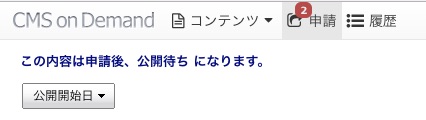
ログイン後の画面上部のヘッダーは、次の要素で構成されます。
| 要素 | 説明 |
|---|---|
| サイトセレクター | 管理対象サイトを切り替えるドロップダウン |
| コンテンツ | データエディタ / ファイル操作 など編集系画面の入口 |
| 申請 | 編集内容を公開申請する画面 |
| 履歴 | 公開済み申請情報の一覧(履歴 参照) |
| お知らせ | 運営側からの告知やシステム連携情報 |
| ストレージ | サイト全体の使用容量・クォータ |
| 通知アイコン | 未読通知のバッジ。クリックして通知一覧を確認 |
| ユーザーメニュー | ユーザ設定 / メッセージ / ログアウト |
| ヘルプメニュー | サポート / お問い合わせ / マニュアル / About CMS on Demand |
| サイト管理 | サイト設定(サイト管理権限がある場合のみ表示) |
ヘッダーのヘルプメニューとは別に、画面左下にヘルプウィジェット(ヘルプ/お問い合わせの起動ボタン)が常時表示されます。表示/非表示は ユーザ設定 / 表示設定 で切り替えられます。
承認画面はヘッダーに常駐していません。 承認待ちの申請情報は、承認依頼メールに記載された URL または通知センターから個別に開きます。承認待ち件数の把握は、メール通知やユーザ設定で有効化した外部通知(Slack 等)の利用を推奨します。
エディタ画面の全体レイアウト
ヘッダーから コンテンツ > データエディタ などを開くと、次の 3 領域構成の編集画面が表示されます。
+------------------------------------------------------------+
|                       ヘッダー                              |
+--------+---------------------------------------------------+
|  ツール  | ファイル | 編集エリア                              |
|  バー   | ツリー  | (タブで切り替え)                       |
+--------+--------+------------------------------------------+
- ツールバー(左端の縦長エリア) — ファイル操作・ツリー操作・ルート関連の操作ボタン。各ボタンの詳細は コンテンツ管理 を参照
- ファイルツリー(中央左) — サイトのフォルダ・ファイル一覧。変更状態(更新・追加・削除・競合)がアイコンと色で識別できます
- 編集エリア(中央右) — 選択中のファイルの内容や設定を表示・編集するエリア。コンテンツ / プロパティ / 権限 タブを切り替えて利用します
ボタンの有効・無効は、選択中のファイル種別やユーザーの権限に応じて切り替わります。グレーアウトしているボタンは、現在の選択では実行できない操作です。
クイックスタート: 最初の編集→公開
ここでは、ログイン直後の状態から 1 ファイルを編集して公開する までを通しで体験します。各章の詳細は本マニュアル末尾の「次に読むページ」を参照してください。
1. 編集するサイトを選ぶ
- ヘッダーの サイトセレクター をクリックします。
- 編集するサイトを選択します。サイトが切り替わり、エディタ画面が開きます。
サイトセレクターに目的のサイトが無い場合は、サイト管理者にアクセス権の付与を依頼してください。
2. ファイルを開いて編集する
- 画面中央の ファイルツリー から、編集したい HTML / CSS / JavaScript ファイルを選びます。
- 中央右の 編集エリア に内容が表示されます。
- 内容を変更したら、ツールバーの 保存 ボタンをクリックします。
「保存」はサーバーへの保存であり、まだ公開はされません。公開には申請→承認のステップが必要です。
3. 変更内容を申請する
- ヘッダーの 申請 をクリックします。
- 変更を含めたい項目を選び、作業名(識別用の名前)を入力します。
- 申請理由や公開日時など必要な項目を入力し、申請 ボタンを押します。
4. 承認を待つ
承認権限を持つユーザーが、メールまたは通知から承認画面を開きます。承認されると次のステップに進みます。
承認画面はヘッダーに常駐していません。承認者は承認依頼メールに記載された URL から個別に開きます。
5. 公開を確認する
- 承認後、自動的に(または指定の公開日時で)公開されます。
- ヘッダーの 履歴 をクリックすると、自分の申請が公開済み一覧に表示されます。
- 公開済みコンテンツの URL は 履歴の詳細画面 > プレビュー URL から取得できます。
つまずいたとき
| 症状 | 対処 |
|---|---|
| 保存ボタンが押せない | 編集権限が無い/ファイルを選択していない。ユーザーと権限 を確認 |
| 申請画面に変更が出ない | 保存していない/別のブランチで編集している。コンテンツ管理 を確認 |
| 承認画面が見つからない | ヘッダーには無く、メール / 通知から開く。承認者に連絡 |
| 公開しても反映されない | キャッシュ/CDN の都合。トラブルシューティング を参照 |
ログアウト
画面右上のユーザーメニューから ログアウト を選択すると、現在のセッションを終了します。共有端末を利用している場合は、作業終了時に必ずログアウトしてください。