承認ワークフロー
このページでは、サイト管理者がコンテンツの承認フロー(ワークフロー)を定義・管理する方法を説明します。実際の申請・承認の操作は 申請 を参照してください。
ワークフローの基本
ワークフローは、コンテンツが公開されるまでに通過する承認ステップを定義したものです。1 つのサイトに複数のワークフローを設定でき、対象となるパスやコレクション単位で異なる承認経路を運用できます。
例:
/news/以下は「広報担当 → 広報マネージャー」の 2 段階承認/products/以下は「商品担当 → 商品マネージャー → 法務」の 3 段階承認
ワークフロー一覧
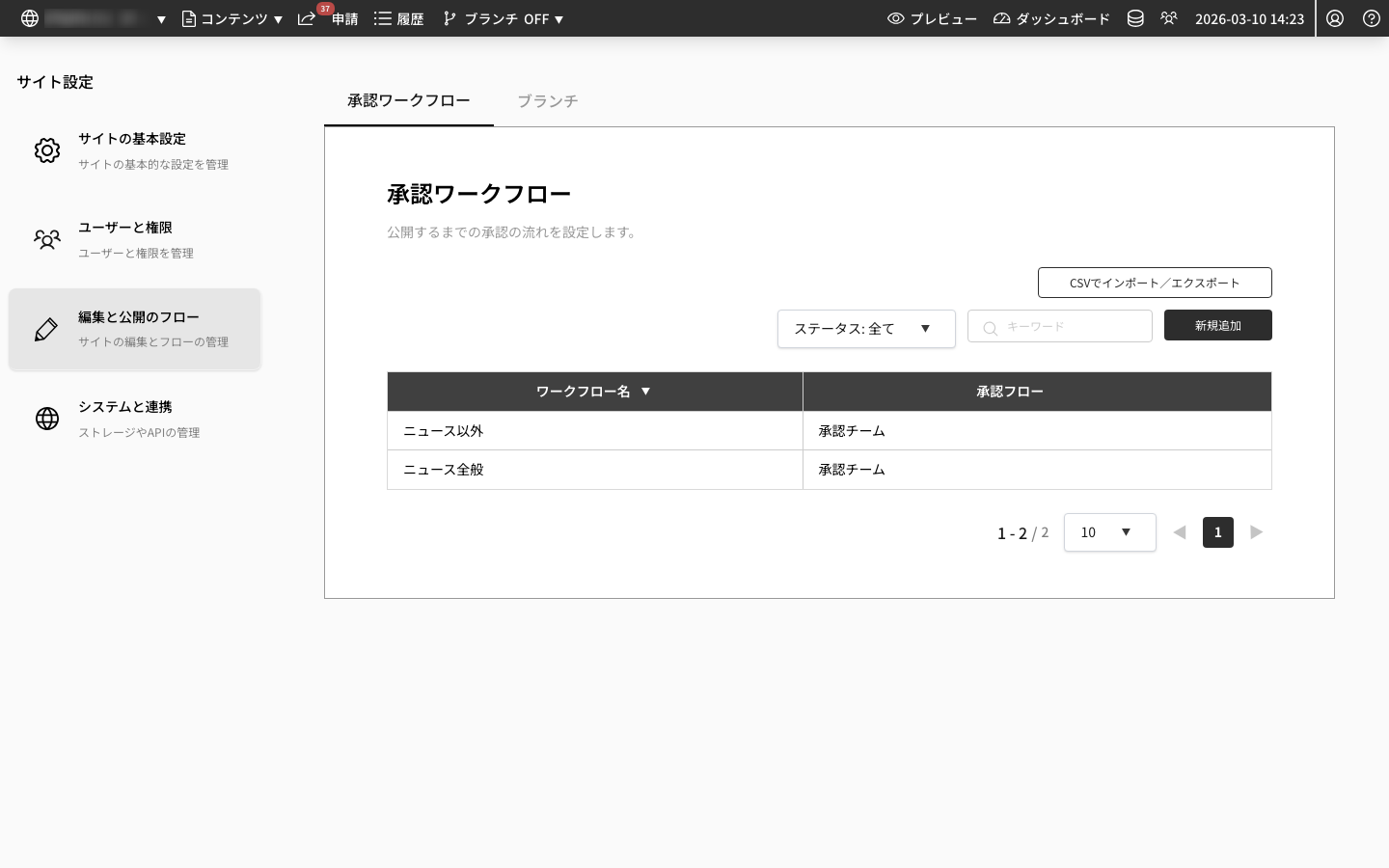
サイト設定 > 編集・公開フロー > ワークフロー からアクセスします。
- 一覧表示 — 登録済みワークフロー名・状態・承認者
- キーワード検索 — ワークフロー名で絞り込み
- フィルター — 有効・無効でフィルタリング
- 新規登録 — 新しいワークフローを定義
ワークフローの作成
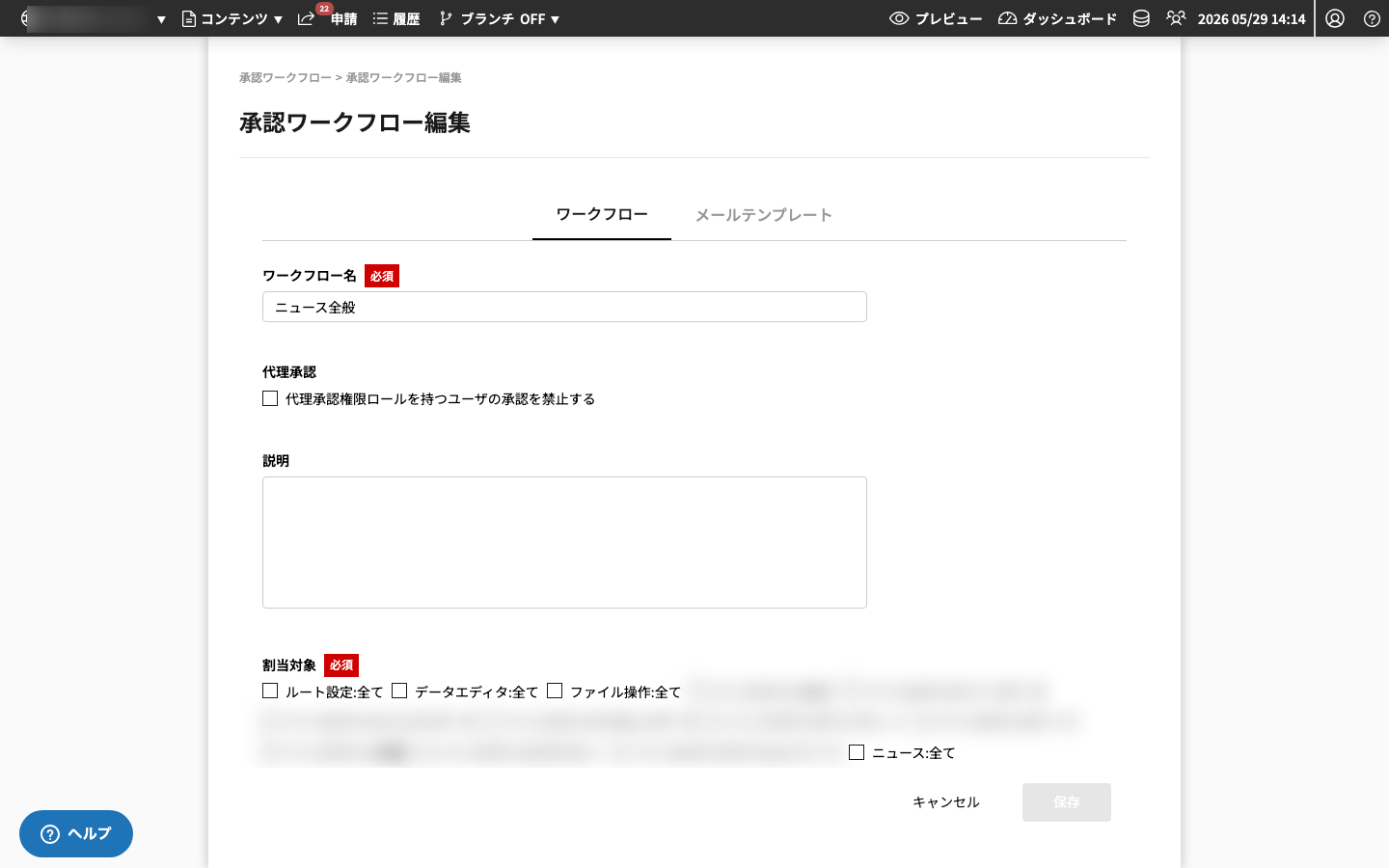
- 一覧画面で 新規登録 をクリックします。
- ワークフロー タブで以下を設定します。
- ワークフロー名
- 説明(任意)
- 状態(有効 / 無効)
- 割り当て対象(パスまたはコレクション)
- 承認者
- 代理承認禁止設定
- メールテンプレート タブで通知メールの本文を編集できます(任意)。
- 保存 をクリックします。
承認者の指定
承認者欄はリスト選択 UI です。左側に「候補」(サイトに所属するユーザー・チーム)、右側に「承認者」が並び、ドラッグ&ドロップで承認者リストへ追加します。
- 1 つのワークフロー内に追加した承認者の 並び順がそのまま承認順序(多段階)になります。
- 承認者には 承認ユーザ(特定のユーザー)と 承認チーム(チーム)を指定できます。承認チームを指定したステップは、そのチームのいずれか 1 人が承認すれば次の段へ進みます(チーム全員の承認は不要)。承認経路の考え方は ワークフローと承認 / 承認経路の構成 を参照してください。
承認順序の途中をスキップする挙動については、申請 / 承認順序のスキップ を参照してください。
割り当て対象の指定
ワークフローを適用する範囲を、パスまたはコレクションで指定します。タイプによってこの編集画面での操作が異なります。
| タイプ | この画面での操作 |
|---|---|
| コレクション | チェックボックスで対象コレクションを選択 |
| パス | 現在の対象パスが 読み取り専用 で表示される。パスをこの画面から直接追加することはできない |
パス型のワークフローを新しいフォルダ・ファイルに適用するときは、後述の ファイルやアプリへの個別割り当て からエディタ経由で割り当てます。
代理承認禁止
機密性の高いコンテンツに対しては、代理承認権限を持つユーザーであっても承認できないように制限できます。
- 代理承認権限ロールを持つユーザーの承認を禁止する をオンにすると、代理承認権限を持つユーザーであってもこのワークフローでは承認できなくなります。
代理承認の仕組みは 申請 / 代理承認 を参照してください。
ワークフローの編集
- 編集するワークフローを一覧から選択します。
- 設定内容を変更します。
- 保存 をクリックします。
承認待ちの申請が存在するワークフローを編集すると、進行中の申請が取り消される場合があります。編集前に「進行中の申請があるか」「変更が必要かどうか」を確認してください。確認ダイアログでも、ワークフロー変更により承認待ちが取り消される旨が警告表示されます。
ワークフローの有効化・無効化
ワークフローは一時的に無効化できます。無効化すると、新規申請でそのワークフローが使われなくなりますが、すでに進行中の申請には影響しません。
- 有効 — 新規申請で適用される
- 無効 — 新規申請からは除外(既存の進行中申請はそのまま継続)
季節限定の運用フローや、組織変更前後の切り替えで活用します。
ワークフローの削除
- 削除するワークフローを選択します。
- 削除 をクリックします。
- 削除前チェックが実行されます。
- 進行中の申請でそのワークフローが使われていないか
- 影響範囲(パスやコレクション)の確認
- 問題があれば、確認ダイアログで承認待ちが取り消される旨が表示されます。
ファイルやアプリへの個別割り当て
ワークフローの「割り当て対象」設定だけでなく、エディタ(ファイル操作)画面から個別のフォルダ・ファイルにワークフローを割り当てることもできます。
- エディタ画面でファイルまたはフォルダを 右クリック します。
- コンテキストメニューから ワークフロー設定 を選びます。
- 適用するワークフローを選びます。
- 設定 をクリックします。
割り当てルール
- フォルダにワークフローを割り当てると、配下のすべてのファイルに適用されます。
- サブフォルダに別のワークフローを割り当てると、サブフォルダ配下では上位設定を上書きします。
- 1 つのファイルに対して常に 1 つのワークフローが選ばれます。
メールテンプレート
各ワークフローでは、次の通知メールのテンプレートを言語ごとにカスタマイズできます。
- 承認依頼
- 承認
- 公開
- 取消
各メールは ja / en / zh-cn の 3 言語分のテンプレートを持ち、受信者の言語設定に応じて自動的に切り替わります。
サイト共通のメールテンプレートをそのまま使う場合は、編集不要です。差出人名や本文の挨拶などをサイト固有に変えたい場合のみカスタマイズしてください。
CSV インポート・エクスポート
一覧画面の CSVインポート / エクスポート ボタンから、ワークフロー定義を CSV で出力・取り込みできます。新規サイト立ち上げ時の初期設定や、別サイトへの移行に活用してください。
- エクスポート — 既存のワークフロー一式を CSV として出力
- インポート — CSV からワークフローを一括投入
インポート時は、既存ワークフローと同じ名前のレコードを更新するか、新規として追加するかが確認されます。意図しない上書きを避けるため、確認ダイアログをよく確認してください。
ワークフローのエクスポート(個別)
ワークフロー定義 1 件単位での書き出しもできます。バックアップや、別サイトの単独テンプレートとして再利用したい場合に活用します。
前提状態とエラー時の見え方
| 症状 | 想定原因 | 対処 |
|---|---|---|
| ワークフロー設定メニューが見えない | サイト管理権限が無い | サイト管理者に依頼 |
| 承認者リストにユーザーが出ない | 対象ユーザーが「承認者ロール」を持っていない | ユーザーと権限 でロール付与 |
| 保存 で「対象パスに既に他のワークフローが設定されています」 | 同じパス・同じコレクションに別のワークフローが先に割り当て済み | 既存ワークフロー側を変更するか、対象パスを別パスにする |
| メールテンプレートに変数が反映されない | 変数名の入力ミス / 未対応の変数 | テンプレートの「利用可能な変数一覧」を確認 |