ルート設定
「ルート設定」は、サイト訪問者がアクセスした URL に対して、CMS がどのコンテンツを返すかを制御する仕組みです。HTML ファイルをただ配信するだけでなく、データベースの内容を埋め込んだ動的ページ、フォーム受付、リダイレクトなどを定義できます。
このページでは、ルートの基本概念と画面共通の操作を説明します。詳細な設定は機能別ページに分かれています。
| 機能 | ページ |
|---|---|
| データバインディングと表示テンプレートの組み合わせ | データバインディング |
| フォーム受付と確認画面、メール送信 | フォーム・メール |
| URL の書き換え・リダイレクトと SSI | URL リライトと SSI |
| 出力形式・キャッシュ制御・検索など | 出力形式とキャッシュ |
ルートとは
ルートは「URL パターン」と「処理内容」をひも付けた単位です。たとえば次のようなものがルートです。
/news/:idというパスにアクセスされたら、ニュース用のコレクションから ID で記事を取得し、news_detail.htmlテンプレートで表示する/contactには問い合わせフォームを表示し、送信時にメールを送る/old/*へのアクセスは/new/*へ 301 リダイレクトする
1 つのサイトには複数のルートを登録できます。アクセスがあった URL は登録されたルートのパターンと照合され、最初にマッチしたルートが採用されます。
ルートの管理画面
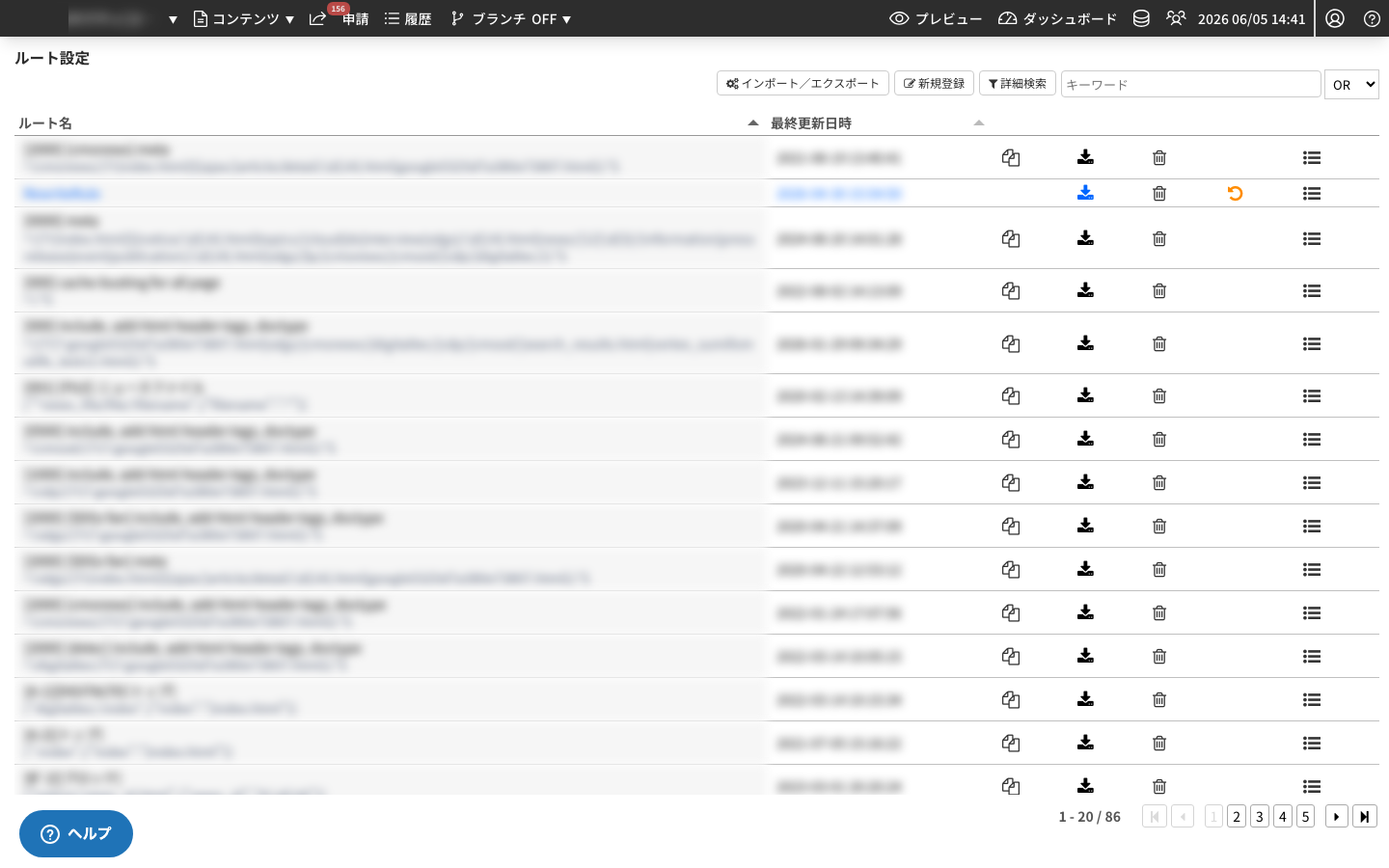
サイト設定の ルート 画面で、登録されているルートの一覧を確認できます。
- ルート一覧 — 各ルートの識別名と URL パターンを表示
- 検索・フィルター — 識別名や URL パターンで絞り込み
- 並べ替え — マッチ評価の順序を変更(先に評価したいルートを上に移動)
ルートの基本設定
ルートを新規作成・編集する際に共通で入力する項目です。
| 項目 | 説明 | 必須 |
|---|---|---|
| ルート名 | サイト内で一意の識別名(最大 64 文字) | はい |
| URL パターン | マッチする URL のパターン(コロン構文または正規表現、JSON 配列で複数指定可) | はい |
| テンプレート | レスポンスに使う HTML テンプレートのパス(最大 64 文字) | いいえ |
| コンテンツタイプ | レスポンスの Content-Type ヘッダ | いいえ |
| セキュア | 有効にすると HTTPS でのみアクセス可能 | いいえ |
URL パターンは、リテラル文字(例:
/about/company)から、コロン構文によるパラメータ(例:/news/:id)、正規表現まで記述できます。詳細は次節を参照してください。
URL パターンの書き方
URL パターンの入力欄は JSON として評価 されます。文字列を 1 つだけ入れると単一パターン、JSON 配列で書くと複数パターンを 1 つのルートに割り当てられます。
リテラルパス
そのままの文字列でマッチします。
パスパラメータ(コロン構文)
:変数名 の形式でパラメータを定義します。
:id :category の値は、後段のテンプレートやデータ取得処理で参照できます。
パターンの制約(正規表現)
入力を文字列として書くと、内部で正規表現としてコンパイルされます。コロン構文と組み合わせて使うときは、制約をパターンとは別の要素として渡します(JSON 配列形式)。
複数パターンを 1 ルートに
JSON 配列で書くと、同じルートに複数のパターンを当てられます。
評価順序
ルートは登録順に評価され、最初にマッチしたものが採用されます。具体的なパターン(例: /news/latest)を、汎用的なパターン(例: /news/:id)より上に置いてください。
ルートの基本操作
ルートの作成
- ルート管理画面で 新規作成 をクリックします。
- ルート名と URL パターンを入力します。
- 必要に応じてテンプレート、コンテンツタイプ、セキュアを設定します。
- 追加機能(バインディング、フォーム、リライトなど)の設定を行います。
- 保存 をクリックします。
ルートの編集
- 一覧から対象ルートを選択します。
- 各設定を変更します。
- 保存 をクリックします。
ルートの削除
- 一覧から対象ルートを選択します。
- 削除 をクリックします。
- 確認ダイアログで承認します。
ルートの設定変更も、コンテンツファイルと同じくワークフローによる申請・承認を経て公開されます。
プレビューと公開
ルートを編集した直後は「編集中」の状態です。実際の公開サイトへの反映は、申請画面から申請して承認が完了した時点で行われます。承認前のルートをテストしたい場合は、申請画面のプレビュー URL を利用してください(申請 / プレビュー URL)。
前提状態とエラー時の見え方
| 症状 | 想定原因 | 対処 |
|---|---|---|
| ルート設定メニューが見えない | 編集権限が無い/ルート設定を使わない構成のサイト | サイト管理者に確認 |
| 保存 ボタンがグレーアウト | 必須項目(ルート名・URL パターン)が未入力 | 赤字エラー表示の項目を埋める |
| 「パスが他のルートと衝突しています」 | 同じパスパターンが既存ルートと重複 | より具体的なパス(パラメータ含む)に変更 |
| プレビュー URL が 404 | 当該ルートが未申請/未承認でプレビュー対象に含まれていない/パターンがアクセス URL とマッチしていない | 申請状態と URL パターンを再確認 |
| プレビュー URL が 500 | テンプレート構文エラー/バインドのクエリ失敗 | トラブルシューティング / エラーページ を参照 |
次に読むページ
- データバインディング — DB の内容をテンプレートに差し込む
- フォーム・メール — フォーム受付とメール送信
- URL リライトと SSI — リダイレクトと外部ファイルのインクルード
- 出力形式とキャッシュ — JSON / RSS 出力やキャッシュ制御