ブランチ
ブランチは、本番サイトに影響を与えずに作業を進めるための独立した編集空間です。次のようなケースで活用します。
- 大規模リニューアル中に、本番運用の急な修正を並行して行う
- 複数チームが同時並行で別々の領域を編集する
- イベントやキャンペーンのページを準備期間中だけ別領域で組み立てる
ブランチで編集された内容は、ワークフロー申請を経て本番に取り込まれます。
ブランチ一覧
サイト設定 > 編集・公開フロー > ブランチ からアクセスします。
- 一覧表示 — 登録済みブランチ名とメンバーを確認
- キーワード検索 — ブランチ名で絞り込み
- フィルター — 自分が所属するブランチ/所属していないブランチ/全表示
ブランチの作成
- 一覧画面で 新規登録 をクリックします。
- ブランチ名を入力します。
- ブランチで作業できるメンバーを割り当てます。
- 保存 をクリックします。
ブランチでの作業
- ヘッダーのブランチセレクターで作業対象のブランチを選びます。
- 通常のエディタ画面・データエディタ画面と同じ操作で編集します。
- 編集内容はブランチ内に隔離され、本番や他ブランチには反映されません。
ブランチのプレビューを表示するには、サイトの プレビュー認証 を ON にしてください。OFF のままだとプレビューするユーザーを識別できず、ブランチのプレビューは表示できません。
自分の作業領域から取り込む
ブランチを選択せずに作業した内容を、後からブランチへ取り込めます。個人で試作した内容をチームのブランチに反映する場合にも使えます。
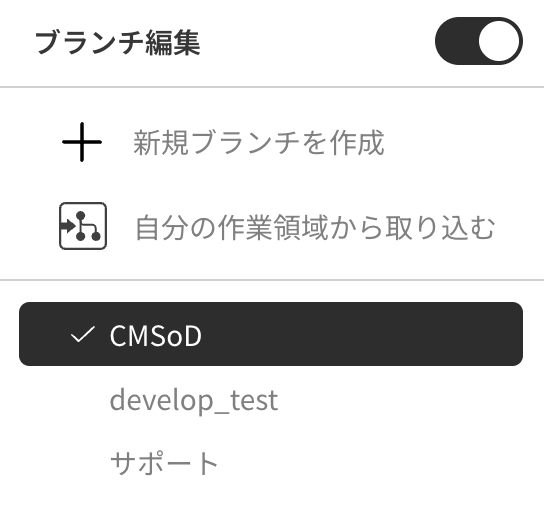
- ヘッダーのブランチセレクターで取り込み先のブランチを選びます。
-
同じブランチセレクターのメニューから 自分の作業領域から取り込む を選びます。
-
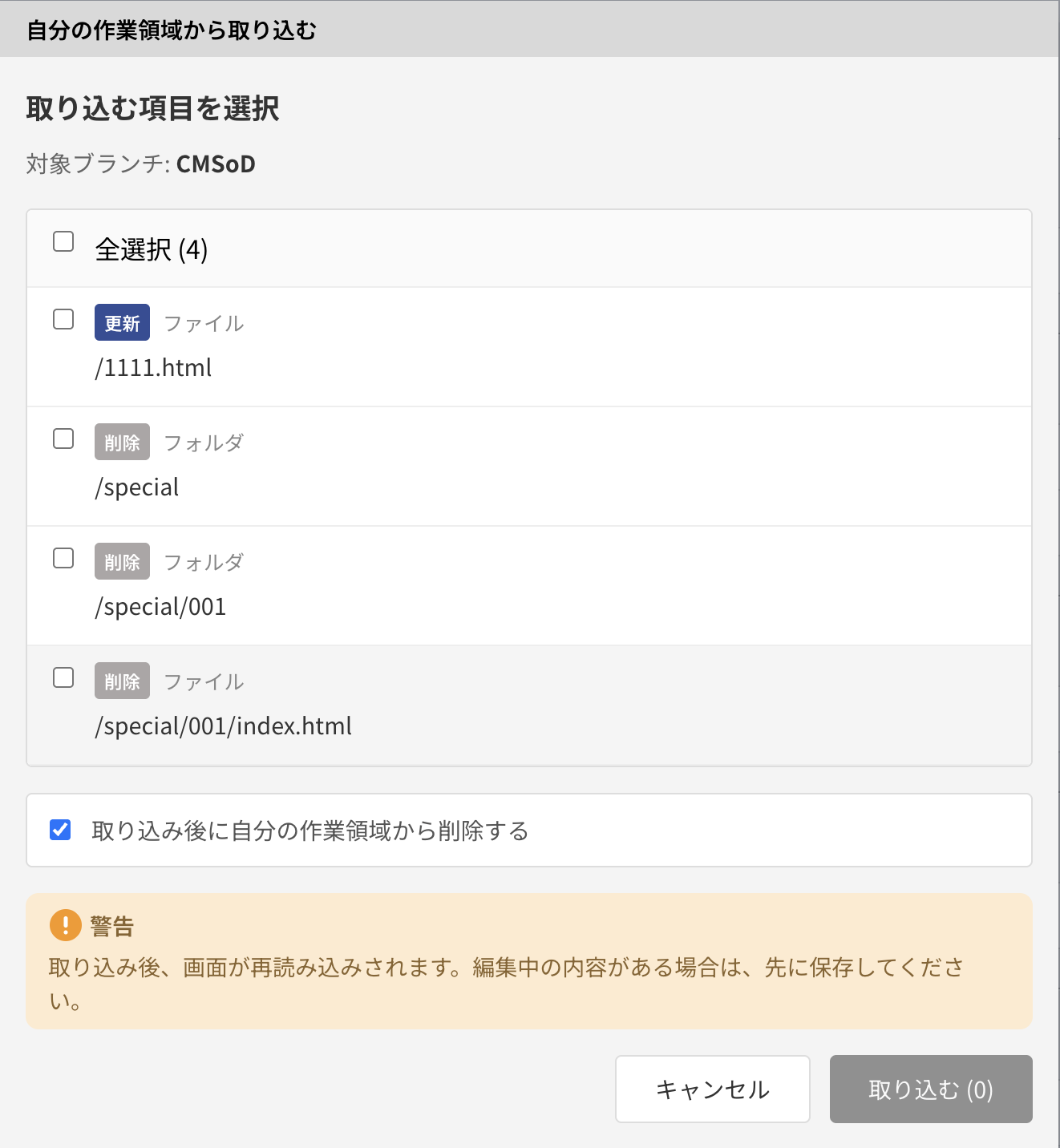
ダイアログに、ブランチを選ばずに保存した項目が一覧表示されます。取り込む項目をチェックボックスで選びます(全選択 でまとめて選ぶこともできます)。一覧には操作の種別(追加・更新など)、対象のパス、名称、編集日時が並びます。
-
取り込み元から消してよい場合は、取り込み後に自分の作業領域から削除する をオンにします。
- 取り込む をクリックします。
取り込みを実行すると画面が自動的に再読み込みされ、「自分の作業領域の変更を「〈ブランチ名〉」に取り込みました」と表示されます。ダイアログにも「取り込み後、画面が再読み込みされます。編集中の内容がある場合は、先に保存してください。」と警告が出るため、編集中の内容がある場合は先に保存してから実行してください。
自分の作業領域から取り込む はブランチを選択しているときにだけ表示されます。取り込める内容がない場合は「自分の作業領域に保存された項目がありません」と表示されます。
ブランチの公開(マージ)
ブランチでの作業が完了したら、申請画面から通常のワークフローで公開します。承認・公開が完了した時点で本番に反映されます。
ブランチの削除
- 削除対象のブランチを選択します。
- 削除 をクリックします。
- 削除前チェックが実行されます。
- ブランチに未マージの変更が残っていないか
- 進行中の申請がないか
- 問題がなければ削除を確認します。
未マージの変更が残っているブランチを削除すると、その変更は失われます。事前にブランチ内の状態を確認してください。
メンバー管理
ブランチごとにアクセスできるメンバーを管理できます。サイトに招待されているユーザーから、対象ブランチに参加させるユーザーを選択します。メンバーは チーム 単位でまとめて指定することもできます。
ブランチをまたいだメンバー一覧は、サイト設定 > ユーザーと権限 > ユーザー 画面から確認できます。
CSV インポート・エクスポート
ブランチ情報も CSV でインポート・エクスポートできます。チームと同様、エクスポートしたファイルをテンプレートとして利用してください。