履歴
履歴に関する画面は、目的別に 3 つあります。本ページではそれぞれの違いと操作を整理します。
| 画面 | 目的 | 表示単位 | 入口 |
|---|---|---|---|
| 公開履歴の一覧 | サイト全体の公開済み申請情報を横断的に確認 | 申請情報単位(ページング表示) | ヘッダー > 履歴 |
| 公開履歴の詳細 | 1 件の申請情報の中身を確認(変更ファイル・承認証跡・プレビュー URL 等) | 承認・公開イベント | 一覧から該当行を開く |
| エディタの履歴セクション | 編集中のファイルが直近どう変わってきたかを確認 | 選択中ファイルの 直近 30 件 | エディタ > プロパティ タブ |
「過去 30 日間」ではなく「直近 30 件」です。件数ベースのため、更新頻度の高いファイルでは数日分しか遡れません。より古い履歴は本ページの公開履歴の一覧から確認してください。
公開履歴の一覧
ヘッダーの 履歴 をクリックすると、公開済み申請情報の一覧が表示されます。
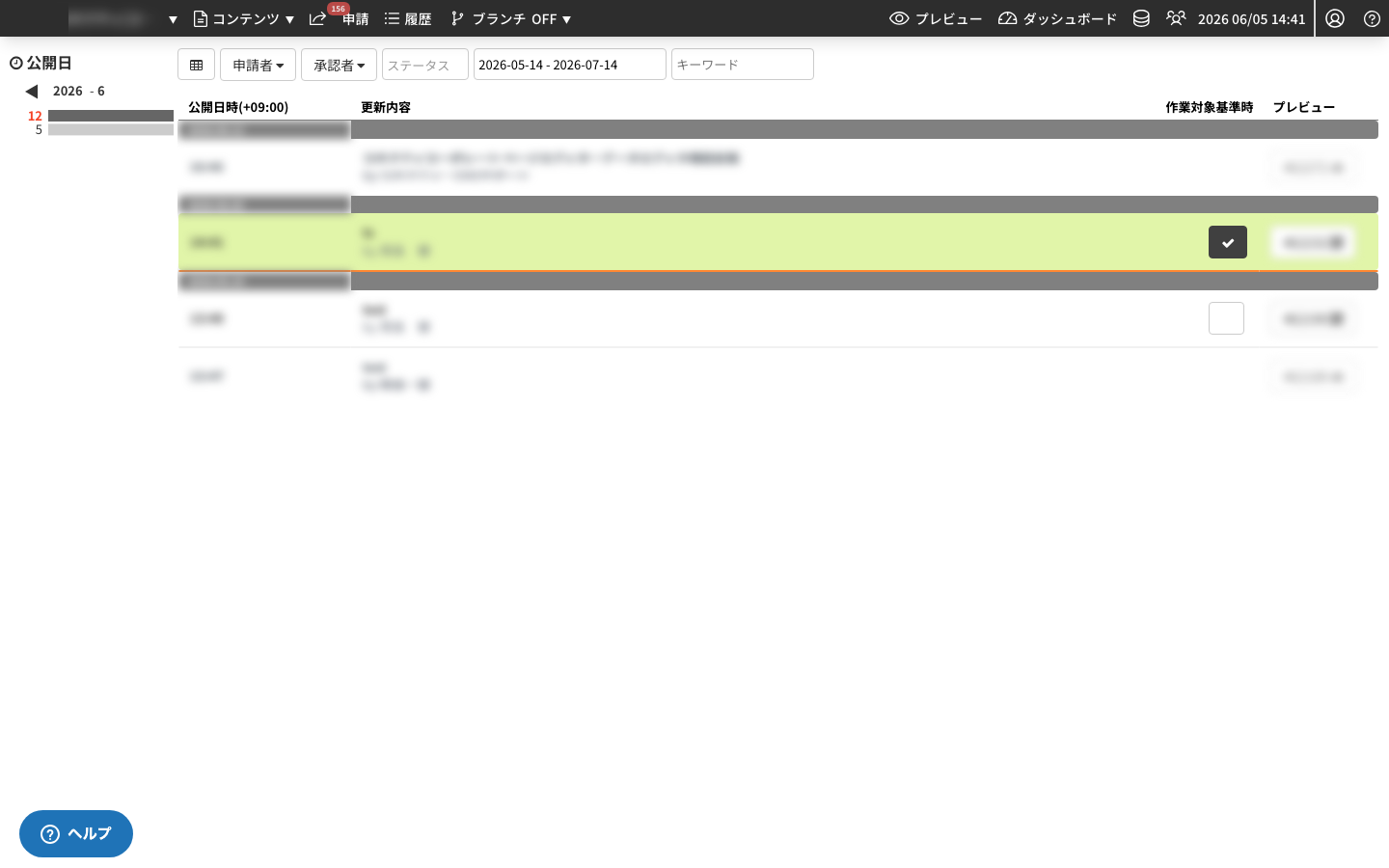
一覧の主な操作
| 操作 | 内容 |
|---|---|
| ステータスでフィルタ | 公開済み / 取り消し済みなど、ステータス別の絞り込み |
| ページ送り | 古い履歴に遡る |
| 行を開く | 該当申請情報の詳細を開く |
| 作業対象基準時に設定 | 該当行の公開日時を作業対象基準時にする(後述) |
一覧に並ぶ項目
| 項目 | 内容 |
|---|---|
| 公開日時 | 実際に公開された日時 |
| 作業名 | 申請時に付けられた名前 |
| 申請者 | 申請を行ったユーザー |
| ステータス | 公開済み / 取り消し済み 等 |
| 作業対象基準時 | その時点を基準時にするチェックアイコン(後述) |
何も表示されない場合は、サイト内に公開済み申請情報がまだ無いか、ステータスフィルタで全てが除外されている可能性があります。フィルタを「すべて」に戻して再確認してください。
作業対象基準時の切り替え
一覧の各行にあるチェックアイコン(公開日時を作業基準時に設定)をクリックすると、その行の公開日時を 作業対象基準時 に設定できます。選択中の時点にはチェックが付きます。
- ヘッダー右側の作業対象基準時の表示も合わせて更新され、プレビューや編集画面がその時点の状態で表示されます。
- 基準時が 未来の日時 の場合、申請画面を開いたときの公開日時にその日時が初期表示されます。過去の時点を基準時にしている場合は初期表示されず、通常どおり未指定(即時公開)から始まります。詳細は 申請 / 申請フォームの入力項目 を参照してください。
- 最新の公開時点に戻すには、一覧で最も新しい公開日時の行のアイコンをクリックします。
次の場合はアイコンが表示されません。
- サイトを選択していない、または一覧の行が現在選択中のサイト以外のもの
- 取り消し済み・処理中など、公開が確定していない申請情報
- サイトの構成上、コンテンツ管理 のファイル操作を利用していないサイト
作業対象基準時は、複数人で並行作業しているときに「どの時点をベースに見ているか」を揃えるために使います。
公開履歴の詳細
一覧から該当行を開くと、その申請情報の詳細が表示されます。詳細は申請から公開までのイベントをまとめて確認できる画面です。
ヘッダー情報
- 公開日時
- 作業名
- 申請者
ファイルの変更内容
申請に含まれていたファイルが、ツリー形式で表示されます。
| ラベル | 意味 |
|---|---|
| 更新 | 変更されたファイル |
| 追加 | 新規追加されたファイル |
| 削除 | 削除されたファイル |
ファイルを選択すると、変更前・変更後の差分が画面右側に表示されます(テキストファイルのみ)。
アプリケーション(コレクション)の変更
コレクションのエントリ変更がある場合、別セクションで一覧されます。
- 作成 / 更新 / 削除でのフィルタ
- アプリ名・キーワードでの検索
- ページネーション付き一覧
承認状況(承認の全証跡)
この申請情報に適用されたワークフローと、承認の証跡が表示されます。
各承認エントリには次の情報が並びます。
| 列 | 内容 |
|---|---|
| 承認者 | 承認操作を行ったユーザー |
| 日時 | 承認が行われた日時 |
| 種類 | 通常の承認 / スキップ(代理承認等) |
監査用途で「誰が・いつ・どのワークフローで」承認したかを確認できます。
プレビュー URL
申請時に確認されたプレビュー URL がコピー可能な形でまとまっています。
- 各 URL の個別コピー
- すべての URL を抽出 で一覧をまとめてコピー
閲覧制限
申請時に設定されていたチーム単位の閲覧制限がある場合、内容が表示されます。
コメントタイムライン
申請から公開までの操作ログが時系列で表示されます。
| アイコン色 | 種類 |
|---|---|
| 青 | 申請アクション |
| 緑 | 承認アクション |
| 黒 | 公開日時の変更 |
| 赤 | 取消 |
表示モード(タイムライン表示 / クラシック表示)
公開履歴の詳細画面は 2 つの表示モードを切り替えられます。
| モード | 主な用途 |
|---|---|
| タイムライン表示 | 申請から公開までの操作(申請・承認・公開日時変更等)を時系列で確認 |
| クラシック表示 | 変更ファイル一覧と差分を中心に確認 |
監査用途ではタイムライン表示、変更内容の精読ではクラシック表示が使いやすいです。
エディタの履歴セクション(直近 30 件)
エディタ画面で 1 つのファイルを選び、プロパティ タブの下部を開くと 履歴(直近 30 件) セクションがあります。選択中ファイルに対する更新ログを件数ベースで参照できます。
- 表示単位: 直近 30 件(日数ではない)
- ページネーション付き
- それ以前を遡るには公開履歴の一覧を使う
更新頻度の高いテンプレートでは 30 件で 1 日分にもならない場合があります。長期にわたる変遷を追うときは公開履歴の一覧が確実です。
差分の表示
ファイル単位で、変更前後の内容を比較できます。
- 詳細画面でファイルを選択します。
- 差分が画面右側に表示されます。
- 公開前 / 公開後 のラベルで、それぞれのバージョンを判別します。
- 差分データそのものをダウンロードすることも可能です。
差分の表示はテキストファイル(HTML / CSS / JavaScript / Markdown など)でのみ有効です。画像・PDF などは差分表示できません。
履歴通知の確認
新しい履歴が記録されると、ユーザーごとに通知バッジが表示されます。確認 ボタンをクリックすると既読として処理され、バッジが消えます。
履歴データの活用例
- 直前リリースの内容を関係者にレポートする
- 公開後に不具合が出た場合、いつ何が変わったかを特定する
- 監査対応で「誰が・何を・いつ公開したか」を提示する
エラー時の見え方
| 症状 | 想定原因 | 対処 |
|---|---|---|
| 一覧が空 | サイトに公開済み申請情報が無い/ステータスフィルタで除外されている | フィルタを「すべて」に戻す |
| 詳細を開いても差分が表示されない | バイナリファイル(画像 / PDF 等)を選択している | テキストファイルを選び直す |
| 「権限がありません」と表示される | 履歴閲覧の権限が割り当てられていない | サイト管理者に権限付与を依頼 |
| 詳細画面でページ送り操作が反応しない | ネットワーク断・セッション切れ | リロード後に再ログイン |
次に読むページ
- ワークフローと承認 — 申請から公開までの流れ
- コンテンツ管理 / コンテンツのステータス — ファイルの編集状態
- トラブルシューティング — 公開後の不具合対応