申請
このページでは、エディタで保存した変更を 申請 し、承認者がレビュー・承認 して公開するまでの画面操作を説明します。ワークフロー全体の流れと概念は ワークフローと承認 を参照してください。
新規申請
申請画面を開く
エディタで変更内容を保存したあと、ヘッダーの 申請 をクリックします。申請画面では、編集中の変更内容と、申請のためのフォームが表示されます。
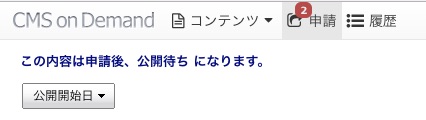
申請フォームの入力項目
| 項目 | 説明 | 必須 |
|---|---|---|
| 作業名 | この申請の識別名 | 必須 |
| 説明 | 変更内容の概要(承認者が確認しやすいよう記入を推奨) | 任意 |
| コメント | 承認者へのメッセージ | 任意 |
| 公開日時 | 公開する日時を指定 | 任意(未指定の場合は承認後すぐに公開) |
公開日時はサイトのタイムゾーンで解釈されます。入力欄の横に現在設定されているタイムゾーン名が表示されるので、海外サイトを編集する際は必ず確認してください。
作業対象基準時が未来の日時に設定されている場合、公開日時にはその日時が初期表示されます。意図しない未来日で申請しないよう、送信前に必ず確認してください。基準時は 履歴 画面で切り替えます。
変更対象の確認
申請フォームの下には、今回の変更対象がリスト表示されます。
| ステータス | 表示 | 意味 |
|---|---|---|
| 更新(Updated) | 通常表示 | 既存ファイルを変更した |
| 追加(Added) | 追加マーク | 新規ファイルを作成した |
| 削除(Deleted) | 削除マーク | ファイルを削除した |
| 競合(Conflict) | 競合マーク | 自分の編集と他ユーザーの変更が衝突している |
「競合」が残っている状態では申請を進める前に必ず差分を確認し、整合性を取ってください。
コレクション(カスタムデータ型)の変更
データエディタで行った変更も、申請の対象に含まれます。申請画面では「アプリケーション」セクションに、変更されたコレクション・エントリの一覧が表示されます。
- タグ(作成・更新・削除)でフィルター
- アプリ名で検索
- ページネーション付き一覧
プレビュー URL
申請画面では、変更対象のページに対するプレビュー URL の一覧が表示されます。
プレビュー URL の組み立てルール
プレビュー URL は、サイト設定のプレビュー URL とコレクションのプレビューパスを組み合わせて自動的に作られます。URL には、対象サイトと今回の変更セット(申請情報)を識別する情報がクエリパラメータとして付与されます。
URL のコピー・抽出
- 各 URL の横にあるコピーボタンをクリックすると、クリップボードにコピーされます。
- すべての URL を抽出 をクリックすると、一覧内の全 URL をまとめてコピーできます。
承認依頼メールにプレビュー URL を含める
申請画面の 承認依頼にプレビュー URL を含める チェックボックスを ON にすると、承認者に届くメールにプレビュー URL の一覧が記載されます。承認者はメールから直接プレビューを確認できます。
プレビュー URL が 100 件を超える申請では、メール内では各エントリタイプごとに最大 20 件まで掲載されます。すべてを確認したい場合は、申請画面または承認画面から直接プレビューを開いてください。
閲覧制限
公開後にコンテンツを閲覧できるチームを限定したい場合に使います(社内限定公開など)。選択したチームは「閲覧を許可する」対象です。選択したチームのメンバーと承認者だけが閲覧でき、それ以外のユーザーは閲覧できなくなります。チームを 1 つも選択しない場合は全員が閲覧できます。
- 閲覧制限 セクションを展開します。
- 閲覧を許可するチームを追加 から、閲覧を許可したいチームを選択します。追加したチームは一覧に表示され、各行の 解除 で個別に外せます。
- 申請 ボタンを押した時点で確定します。
公開メール通知
公開メール通知を含める チェックボックスを ON にすると、公開完了時にメール通知が送信されます(受信対象はユーザーごとの通知設定に従います)。
申請を実行
すべての入力が揃ったら、画面下部の 申請 ボタンをクリックします。即座に最初の承認者へメール通知が送られます。
申請の取消
申請後、まだ承認が完了していない段階であれば、申請者本人が取り消せます。
- 申請画面または履歴画面で対象の申請情報を開きます。詳細ダイアログには プレビュー / 承認画面へ / 取消 ボタンが並びます。
- 取消 ボタンをクリックします。
- 自分の作業で変更内容がまだ残っている申請では、取り消した内容の扱いを選べます。
- 作業領域に取り込む(既定)— 取り消した変更内容を自分の作業領域に戻し、続けて編集・再申請できます。
- 作業領域に取り込まない — 変更内容を戻さずに取り消します。
- 取消の理由をコメントに入力します(任意)。
- 取消 ボタンで実行します。
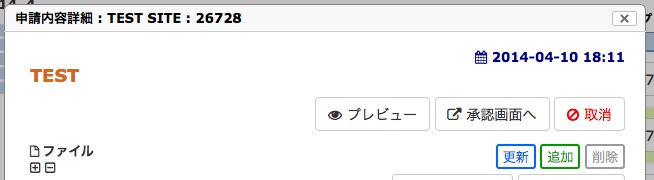
取り消された申請は関係者にメール通知されます。作業領域に取り込む を選んだ場合は、編集内容がそのまま編集中の状態に戻ります。取り込み処理は非同期のため、完了までは「取消内容を作業領域に取り込んでいます」と表示されます。
即時公開
承認ワークフローを経由せず、サイト管理者が直接公開する操作です。緊急修正や、ワークフローを定義していないパスへの変更で利用します。
| 項目 | 内容 |
|---|---|
| 公開開始日 | 公開を開始する日時を指定。即時を選ぶと操作完了と同時に公開 |
| 作業名 | 識別名 |
| 公開 | 申請・承認をスキップして公開キューへ投入 |

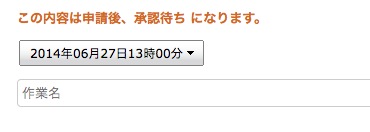
即時公開はワークフロー未経由のため、承認証跡が残りません。組織のガバナンス要件に照らして、サイト管理者で利用範囲の運用ルールを定めてください。
承認
承認画面を開く
承認者は、申請時に届いた承認依頼メールのリンクから承認画面を開きます。または、通知センターのリンクから個別の承認画面を開けます。
承認画面の構成
| セクション | 内容 |
|---|---|
| ヘッダー | 作業名・公開予定日時・申請者・コメント |
| 変更対象(コンテンツ) | 申請に含まれるファイル一覧。クリックして差分を表示 |
| 変更対象(アプリケーション) | コレクションのエントリ変更 |
| プレビュー URL | 申請時と同じプレビュー URL を確認・コピー可能 |
| コメント | 承認者として残すメッセージを入力 |
| アクション | 承認・公開日時変更などのボタン |
承認アクション
| アクション | アイコン色 | 説明 |
|---|---|---|
| 承認 | 緑 | 次の承認ステップに進む。最終承認の場合は公開待ちへ |
修正が必要だと判断した場合は、承認者から申請者に連絡したうえで、申請者が 申請の取消 を実行し、編集 → 再申請する運用となります。
公開日時の変更
承認時に公開日時を変更したい場合は次の手順を取ります。
- 公開日時変更 オプションを展開します。
- 新しい日時を設定します(タイムゾーン名が併記されます)。
- 承認 または 公開日時を変更 ボタンを押します。
公開日時の変更はコメントタイムラインに記録されます。
代理承認
代理承認とは
承認経路に含まれていないユーザーが、正規の承認者の代わりに承認を行う機能です。承認者が長期不在の場合や、緊急で公開が必要な場合に活用します。
必要な権限
代理承認を行うには、代理承認 アプリケーション権限が必要です。サイト管理者がユーザーに割り当てます。
代理承認の利用
- 代理承認権限を持つユーザーで承認画面にアクセスします。
- 通常の承認と同じ手順で承認操作を行います。
- 必要に応じて、前段スキップ セクションで未承認の上位承認者を選択してスキップできます(複数段をまとめて代理承認)。
承認後の遷移先
代理承認・通常承認のいずれであっても、承認操作後の状態は以下のルールで決まります。
| 状況 | 遷移後のステータス |
|---|---|
| 残りの承認ステップが すべて完了 した | 公開待ち(指定の公開日時を待って自動公開) |
| 未承認の承認ステップが残っている | 承認待ち(次の承認者のアクション待ち) |
代理承認で前段をスキップした場合も同じルールが適用されます。スキップ対象を含めて自分が「実質的な最終承認者」となる場合は、ワークフロー全体が完了し、直接 公開待ち に遷移します。
ワークフローごとの代理承認禁止
機密性の高いコンテンツなど、必ず正規承認者にのみ承認させたい場合は、ワークフロー側で代理承認を禁止できます。
- サイト設定 > ワークフロー設定で対象のワークフローを開きます。
- 代理承認権限ロールを持つユーザーの承認を禁止する をオンにします。
- 保存 をクリックします。
| 設定 | 代理承認権限ユーザーの承認 |
|---|---|
| 禁止オフ(既定) | 承認可能 |
| 禁止オン | 不可(正規の承認者のみ) |
承認順序のスキップ
多段階の承認ワークフローでは、順序が 後ろ(上位) にあたる承認者が承認すると、それより前のステップは自動的にスキップされます。
例: 順序 1 = 担当者、順序 2 = 課長、順序 3 = 部長 のとき、
- 課長(順序 2)が承認すると、担当者(順序 1)のステップはスキップされ、順序 2 までの承認が完了した状態になります。
- 部長(順序 3)が承認すると、順序 1 と 2 がスキップされ、すべての承認が完了して公開待ちへ進みます。
また、次の承認者が現在のユーザー自身である場合も、そのステップは自動的にスキップされます。
スキップされた承認ステップは履歴に「承認」としては記録されません。すべてのステップに承認の証跡を残したい場合は、順番通りに承認を行ってください。
コメントタイムライン
申請から公開までの各操作はコメントタイムラインに残ります。
| アイコン色 | 種類 |
|---|---|
| 青 | 申請アクション |
| 緑 | 承認アクション |
| 黒 | 公開日時の変更 |
| 赤 | 取消アクション |
コメントを追記する際は、後から見返すことを想定し、判断の根拠や経緯を簡潔に書くことを推奨します。
申請情報
「申請情報」とは、1 回の申請単位です。
申請情報の状態
| 状態 | 意味 |
|---|---|
| 申請中 | 承認待ち |
| 承認済み | すべての承認ステップが完了し、公開待ち |
| 公開済み | 公開処理が完了 |
| 取消 | 申請が取り消された |
申請情報の操作
- プレビュー — プレビュー URL を確認・コピー
- 公開日時変更 — 公開予定日を変更(承認者の権限が必要)
- 申請取消 — 申請者本人または管理者が取消
変更の破棄
申請前に編集内容をすべて破棄したい場合は、申請画面の すべての変更を破棄 リンクを使用します。
一度破棄すると、戻すことはできません。重要な変更が残っていないか、申請画面の変更対象リストで必ず確認してから実行してください。
前提状態とエラー時の見え方
| 症状 | 想定原因 | 対処 |
|---|---|---|
| 申請 ボタンが押せない | 変更が未保存/対象パスにワークフロー未割当/必須項目未入力 | 保存して 承認ワークフロー で割当を確認 |
| 申請対象一覧が空 | 編集対象が別ブランチ/別チームの作業領域 | チーム / ブランチ で自分の作業対象を確認 |
| 承認 ボタンが非表示 | 承認者ロールが付与されていない/既に承認済み | ユーザーと権限 でロールを確認 |
| プレビュー URL を開いても 401 | サイト設定 > プレビュー認証 が ON | プレビュー認証用のアカウントでログイン |
| 公開予定日時を過ぎても公開されない | すべての承認ステップが完了していない | 詳細画面の 承認状況 で未承認のステップを確認 |
次に読むページ
- ワークフローと承認 — ワークフローの概念とメール通知の仕組み
- 承認ワークフロー — 承認経路の定義・代理承認禁止設定
- 履歴 — 公開済み申請情報の確認・差分
- トラブルシューティング — 申請・承認のよくある問題