ユーザーと権限
CMSoD は、ロール(role)、権限(authority)、ACL の 3 層構造できめ細かなアクセス制御を実現しています。それぞれ役割が異なるため、設計時に区別して理解しておくことが重要です。
3 つの仕組みの違い
| 仕組み | 制御の対象 | 割り当て先 | 主な用途 |
|---|---|---|---|
| ロール(role) | CMS の機能・画面 | ユーザー | 「編集者」「承認者」「サイト管理者」のように業務上の役割を定義 |
| 権限(authority) | 個別のファイル・コンテンツ | チーム | このフォルダはマーケチームのみ編集可、など細粒度のアクセス制御 |
| ACL | CMS の機能 | ロール | 機能ごとに、アクセスを許可するロールをチェックボックスで指定 |
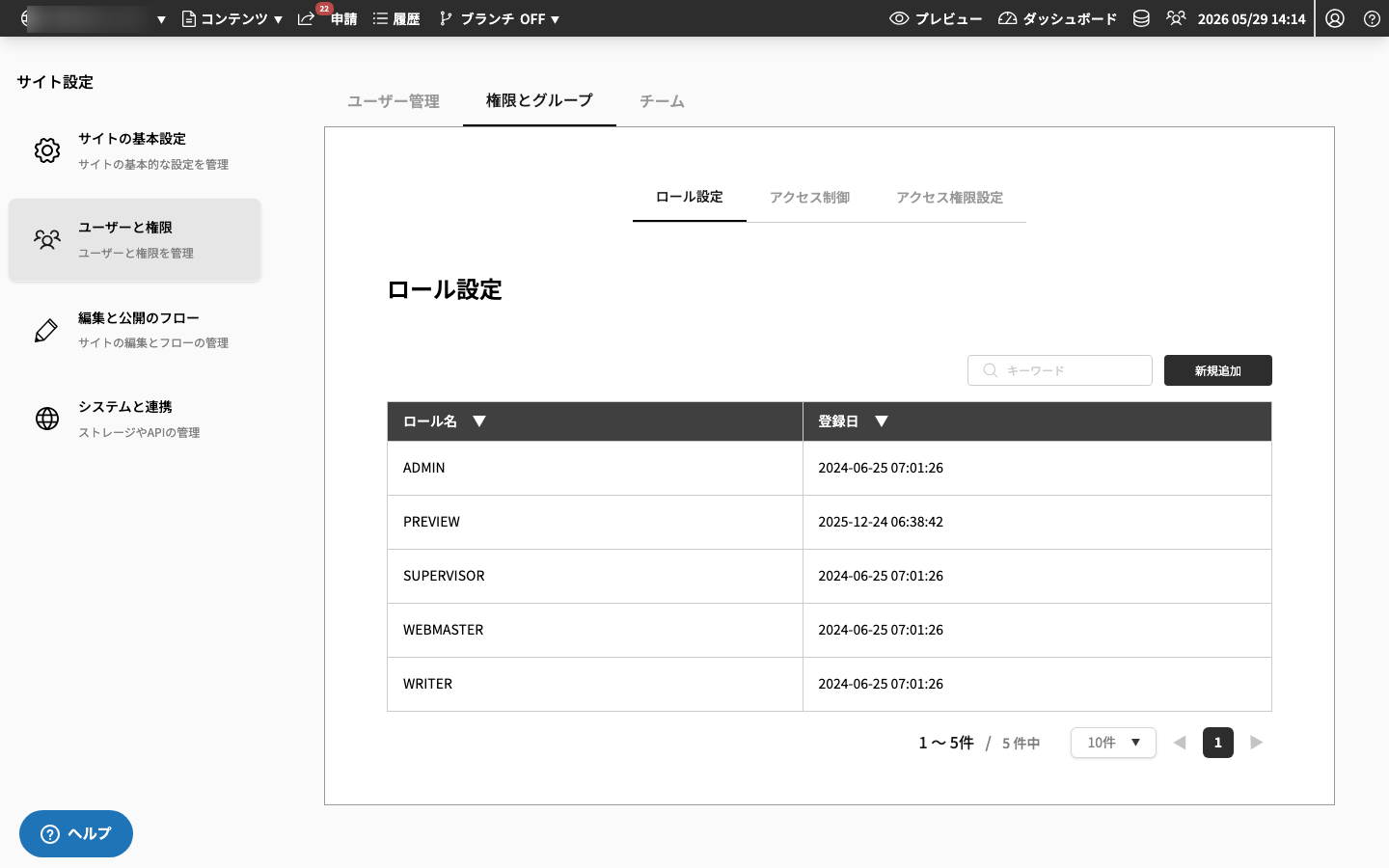
実運用では、まずロールで業務上の役割を 3〜5 種類に設計し、必要に応じて特定のフォルダやコレクションに権限を割り当てる、という流れになります。
ロール
サイト設定 > ユーザーと権限 > ロール からアクセスします。
ロールに含めるもの
ロールは以下のような CMS 機能の利用可否を定義します。
- エディタの利用
- 申請・承認の操作
- サイト設定画面へのアクセス
- 各種設定の編集権限
- 代理承認の可否
ロールの管理
| 操作 | 説明 |
|---|---|
| ロール一覧 | 登録済みロールの一覧 |
| 新規登録 | ロール名・説明と権限を指定 |
| 編集 | 既存ロールの内容を更新 |
| 削除 | 不要なロールを削除 |
| 検索 | キーワードでフィルタリング |
標準ロール
新規サイト作成時には、運用の出発点として次の 4 つの標準ロールが用意されています。組織のロール設計時のベースラインとして利用できます。
| ロール | 想定する役割 |
|---|---|
| ADMIN | サイト管理者 — 全機能の利用と設定が可能 |
| SUPERVISOR | 上位承認者 — 承認・代理承認・公開周りの権限を保持 |
| WEBMASTER | サイト構築担当 — ルート設定・テーマなど技術寄りの構築権限 |
| WRITER | 編集者 — コンテンツ編集・申請が中心 |
標準ロールは編集・削除・コピーが可能です。組織の運用に合わせて、これらを雛形に独自のロールを派生させると効率的です。
ユーザーへのロール割り当て
サイト設定 > ユーザーと権限 > ユーザー で個別ユーザーを開き、ロールを選択します。ユーザーには複数のロールを割り当てることができ、各ロールに含まれる権限を合わせた範囲で機能を利用できます。
権限(Authority)
サイト設定 > ユーザーと権限 > 権限 からアクセスします。
権限の種類
権限は ファイル権限 と アプリケーション権限 の 2 種類があります。一覧画面では「タイプ」列で区別されます。
| タイプ | 制御対象 | 「割り当て対象」 |
|---|---|---|
| ファイル権限 | ファイルツリーの特定パス | 例: /news/, /products/2026/ |
| アプリケーション権限 | コレクションのクラス | 例: お知らせ記事、製品 |
ファイル権限の設定
特定のフォルダやファイルに、アクセスを許可するチームを指定します。
- エディタ画面で対象のファイルまたはフォルダを選択します。
- ツールバーの 権限 ボタンをクリックします。
- 権限編集画面が開きます。
- 割り当て対象 にパスが自動で表示されます。
- チーム セクションで、アクセスを許可するチームを追加します。
- 保存 をクリックします。
権限編集画面の主な要素:
| 要素 | 説明 |
|---|---|
| 割り当て対象 | 権限を設定するパス |
| 権限タイプ | ファイル権限/アプリケーション権限 |
| チーム | アクセスを許可するチーム一覧 |
| 追加 | 利用可能なチームから選択して追加 |
| 削除 | 割り当て済みチームの取り外し |
アプリケーション権限の設定
コレクション(カスタムデータ型)に対するアクセス権をチームで制御します。
- サイト設定 > 権限の一覧画面で 新規登録 をクリックします。
- 権限タイプとして「アプリケーション権限」を選びます。
- 対象のコレクション(クラス名)を選択します。
- アクセスを許可するチームを設定します。
- 保存します。
権限一覧画面
権限一覧画面で、設定済みのすべての権限ルールを確認できます。
- ファイル権限/アプリケーション権限は タブ切替 で表示
- 割り当て対象・チームで検索
- ファイル権限のタブでは「権限」列が表示され、編集可/参照のみが確認できる(アプリケーション権限タブの列構成は「タイプ/割り当て対象/チーム」)
CSV インポート・エクスポート
権限設定は CSV でインポート・エクスポートできます。多数のチームと権限を一括で投入する用途に向いています。
ACL(アクセス制御リスト)
ACL は、CMS の各機能に対してアクセスを許可するロールを指定する 仕組みです。サイト設定 > ユーザーと権限 > ACL で管理します。
画面構成
- 一覧画面 — 機能名 × ロール名の対応表として表示されます。各セルで「このロールはこの機能にアクセスできる」かどうかを把握できます。
- 編集画面 — 機能名ごとに、アクセスを許可するロールをチェックボックスで選択します。
制約
ACL は新規機能を登録するものではなく、既存の機能に対するロール割り当ての編集のみ が可能です。一覧で見える機能名は CMS 側で定義済みのものに限られます。
運用の方針
日常的な編集者のアクセス制御はロール・権限で行うのが基本で、ACL は機能ごとにロールベースのアクセス可否を細かく調整したい場合に使います。
エディタの権限タブでの確認
エディタ画面の 権限 タブで、選択中のファイルにアクセスできるユーザーをドラッグ&ドロップで設定できます。
- 権限タブを開きます。
- 画面左に「権限なしのユーザー」、右に「権限ありのユーザー」が表示されます。
- ユーザーをドラッグして左右に移動します。
- 設定 ボタンをクリックして保存します。
権限タブは、ファイル単位の細かい個別調整を行うための画面です。チーム単位での運用が基本となるため、まずは 権限の設定 でチームを使った設計を行うことを推奨します。
プロパティタブでの権限確認
エディタの プロパティ タブには次の権限情報が表示されます。
- アクセス権限(書き込み可能なユーザー) — 該当ファイルを編集できるユーザー一覧
- 承認情報 — 該当パスに割り当てられているワークフロー名と承認経路
ファイルが想定通りの権限になっているかは、編集前にプロパティタブで確認するのが手早いです。
設計のヒント
- ロールは 3〜5 個までに絞る — 「編集者」「承認者」「管理者」のような単純な役割設計が運用しやすい
- 権限はチーム単位で設計 — ユーザーごとに権限を設定すると、人事異動時の更新コストが上がる
- 削除前チェックを必ず確認 — チームやロールの削除前には、ワークフロー・権限から参照されていないか確認する
前提状態とエラー時の見え方
| 症状 | 想定原因 | 対処 |
|---|---|---|
| ロール / 権限のメニューが見えない | サイト管理権限を持っていない | サイト管理者に依頼 |
| 「権限がありません」ダイアログ | 所属チームが対象パスの権限に含まれていない | 権限設定でチーム所属を確認 |
| 削除しようとしたら警告ダイアログ | ワークフロー・他のロールから参照されている | 警告メッセージの参照先を解除してから削除 |
| 「機能が使えない・メニューが見えない」 | 該当機能の ACL で自分のロールがチェックされていない | ACL 一覧で該当機能のロール割り当てを確認 |
| 自分のロールに含まれているはずの操作ができない | チーム所属がブランチ単位で異なる | ブランチ で対象ブランチへのメンバー登録を確認 |