ローカライズAI
CMSoD のオプション機能 ローカライズAI は、コンテンツの AI 翻訳機能を提供します。サイト内の文章や、コレクションのエントリを、編集者がワンクリックで他言語に翻訳できます。バックエンドには外部の翻訳エンジン API を利用しています。用語集(グロッサリー)を組み合わせると、ブランド名や専門用語を正しく訳し分けられます。
利用前の準備
ローカライズAI をお申し込み後、各画面に翻訳ボタンや翻訳プロファイル設定が表示されるようになります。
無料プランには月間文字数の上限があります。サイト全体での利用量を見越して、プランを選択してください。
対応言語
翻訳エンジン API が対応する言語間で翻訳できます。具体的な対応リストは翻訳エンジン提供元の公式情報を参照してください。翻訳プロファイル設定画面で、その時点で利用可能な言語の一覧が確認できます。
契約プランによって利用可能な言語が変わる場合があります。詳細は翻訳エンジン提供元の公式情報を参照してください。
翻訳の実行
コンテンツの翻訳
- 翻訳したいコンテンツ(HTML / コレクションのエントリなど)を開きます。
- 翻訳元の言語と、翻訳先の言語を選択します。
- 翻訳 ボタンをクリックします。
- 翻訳結果が画面に表示されます。
- 内容を確認し、必要に応じて手動で修正してから保存します。
HTML タグや属性値は翻訳されず、表示テキストのみが翻訳されます(翻訳エンジンの HTML タグ保持機能を利用)。
<a><img>などのレイアウトはそのまま保持されます。
翻訳プロファイル
翻訳プロファイルは、アプリ(コレクション)単位で表示する言語ペアと並び順 を定義する仕組みです。アプリごとに必要な言語ペアだけを翻訳画面のセレクタに出すことで、利用者が誤って関係ない言語を選ぶのを防ぎます。
プロファイルの構成
| 項目 | 説明 |
|---|---|
| 割り当てアプリ | このプロファイルを適用するアプリ(コレクション) |
| 言語順リスト | 表示する 翻訳元の言語 → 翻訳先の言語 の組み合わせと、その表示順・表示可否 |
各エントリは「翻訳元の言語 / 翻訳先の言語 / 表示する / 表示順」で構成され、翻訳画面のセレクタに出る言語ペアを絞り込みます。
プロファイルの管理
| 操作 | 説明 |
|---|---|
| 作成 | 新しいプロファイルを定義し、割り当てアプリを選ぶ |
| 編集 | 言語順リスト・表示可否・並び順を変更 |
| 削除 | 不要なプロファイルを削除 |
グロッサリー(用語集)
グロッサリーは、特定の用語を必ず指定した訳語に置き換える仕組みです。ブランド名・商品名・社内用語などを誤訳から守るために活用します。
グロッサリーの管理
| 操作 | 説明 |
|---|---|
| 一覧 | 登録済みグロッサリーを確認 |
| 作成 | 新しいグロッサリーを作成(言語ペアを指定) |
| 編集 | グロッサリーの情報を変更 |
| 削除 | 不要なグロッサリーを削除 |
エントリーの管理
グロッサリー内の各「用語の組」がエントリーです。
| 操作 | 説明 |
|---|---|
| 追加 | 翻訳元と翻訳先の用語ペアを追加 |
| 編集 | 用語ペアを修正 |
| 削除 | 用語ペアを削除 |
グロッサリーの編集と更新の反映
グロッサリーへエントリを追加・変更・削除した後は、用語集更新 ボタンを押すまで翻訳側に反映されません。編集後は必ず更新ボタンを実行してください。
グロッサリーのインポート・エクスポート
CSV(タブ区切り)形式でグロッサリーを書き出し・取り込みできます。
- エクスポート — 現在のグロッサリーを CSV としてダウンロード
- インポート — CSV ファイルを取り込んでグロッサリーを更新
重要: CSV インポートは差分追記ではなく、グロッサリーの全エントリを CSV の内容で置き換え (全置換) します。CSV に含まれていないエントリは削除されます。
また、更新時にグロッサリー ID が変わるため、進行中の翻訳でエラーが発生する可能性 があります。大量の翻訳を実行中のタイミングは避けてください。
インポートのフォーマットはエクスポートした CSV をベースに編集すると安全です。1 行目に「翻訳元」「翻訳先」のヘッダーを置き、2 行目以降に用語ペアを並べます。
翻訳の使用量
翻訳エンジンの使用量を、現在のプランの上限と合わせて確認できます。
| 項目 | 説明 |
|---|---|
| 使用文字数 | 今期にすでに使用した文字数 |
| 上限文字数 | 契約プランで利用できる文字数の上限 |
月末や繁忙期は使用量が上限に達しやすくなります。週次・月次で確認する運用を推奨します。
翻訳結果の品質を上げるヒント
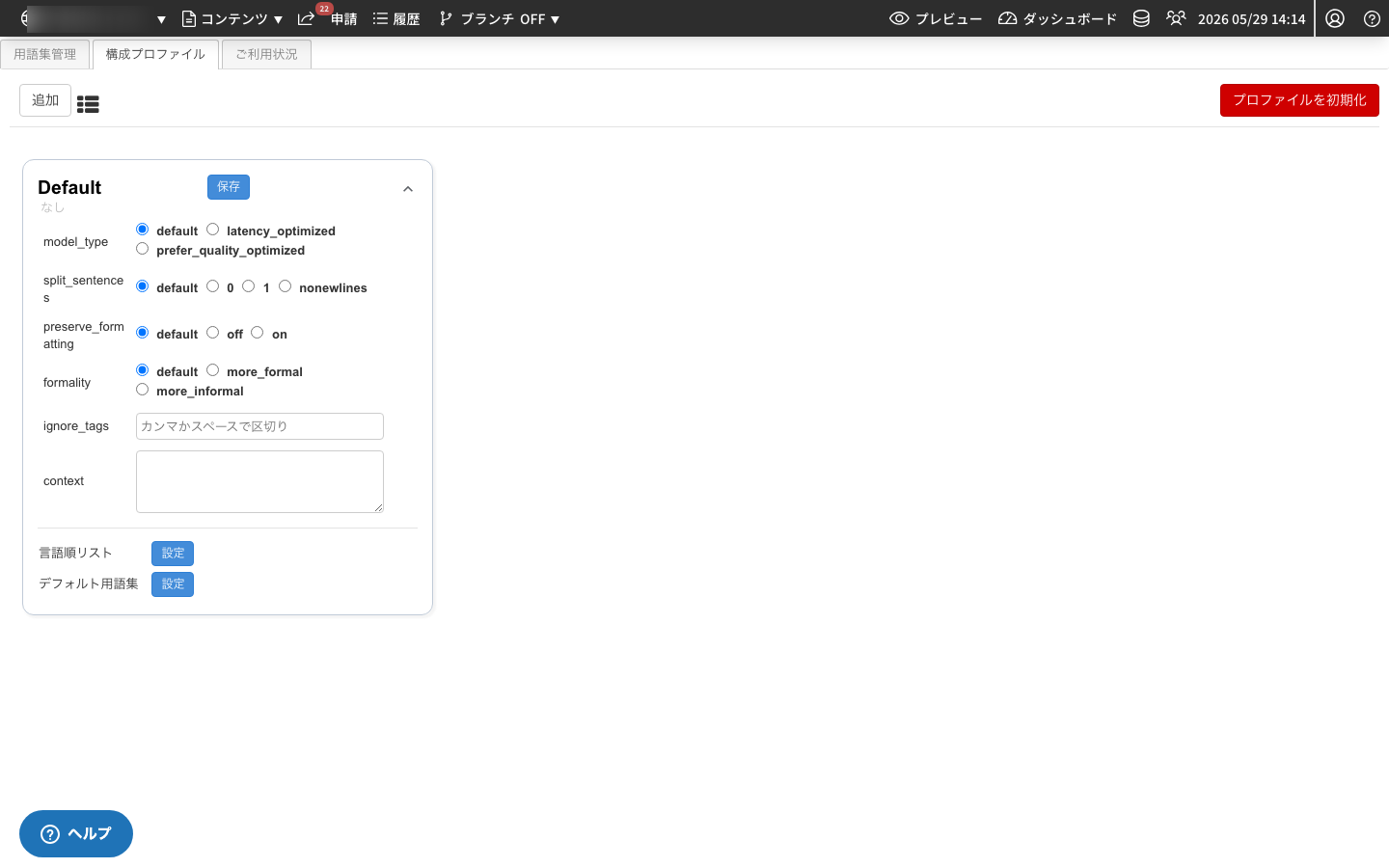
- コンテキストを設定する — プロファイルの「context」フィールドに「これは観光業の Web サイトのテキストです」のようなヒントを入れると、用語選択が文脈に合うようになります
- グロッサリーを使う — ブランド名・固有名詞は必ずグロッサリー化してください
- HTML を含む文章はそのまま翻訳 — HTML タグは保持されるため、コードを外して翻訳する必要はありません
- 長文は分割翻訳 — 翻訳エンジンは文単位の品質が高いため、章ごとに区切って翻訳すると修正コストが減ります
前提状態とエラー時の見え方
| 症状 | 想定原因 | 対処 |
|---|---|---|
| 翻訳ボタンが非表示 / グレーアウト | 翻訳エンジン認証キーが未登録 | CMSoD 技術サポートに問い合わせ |
| 「翻訳に失敗しました」 | 翻訳エンジンの使用量上限を超過 / ネットワーク断 | サイト設定 で使用量を確認 |
| 翻訳結果が想定と違う | プロファイルのコンテキスト未設定 / グロッサリー未登録 | コンテキストとグロッサリーを補強して再実行 |
| HTML タグが崩れる | 翻訳エンジンの HTML モードが OFF | 設定で HTML モードを有効化 |