履歴(新UI)
公開済みの申請情報を確認するための画面です。
このページは新UIの履歴一覧の手順です。現行(旧UI)の履歴画面は 履歴 を参照してください。
画面を開く
ヘッダーの 履歴 をクリックすると、公開済み申請情報の一覧が開きます。サイトを選択している場合はそのサイト分、選択していない場合は閲覧できる全サイトを横断して表示します(横断表示のときは「サイト」列が増えます)。
画面構成
一覧の構成
行は 公開日ごと にまとめられ、日付の見出しの下に、その日の申請情報が時刻順に並びます。
| 列 | 内容 | 表示条件 |
|---|---|---|
| 基準時 | 表示の基準とする時点を選択(後述) | サイト選択時のみ |
| 時刻 | 公開された時刻 | 常時 |
| ステータス | 状態をアイコンとラベルで表示(後述) | 常時 |
| サイト | サイト名 | 横断表示時のみ |
| 申請名 | 申請に付けた名前。クリックで詳細へ | 常時 |
| 申請者 | 申請を行ったユーザー | 常時 |
| プレビュー | 公開内容のプレビューを開く | 常時 |
| QR | プレビュー URL の QR コードを表示 | 常時 |
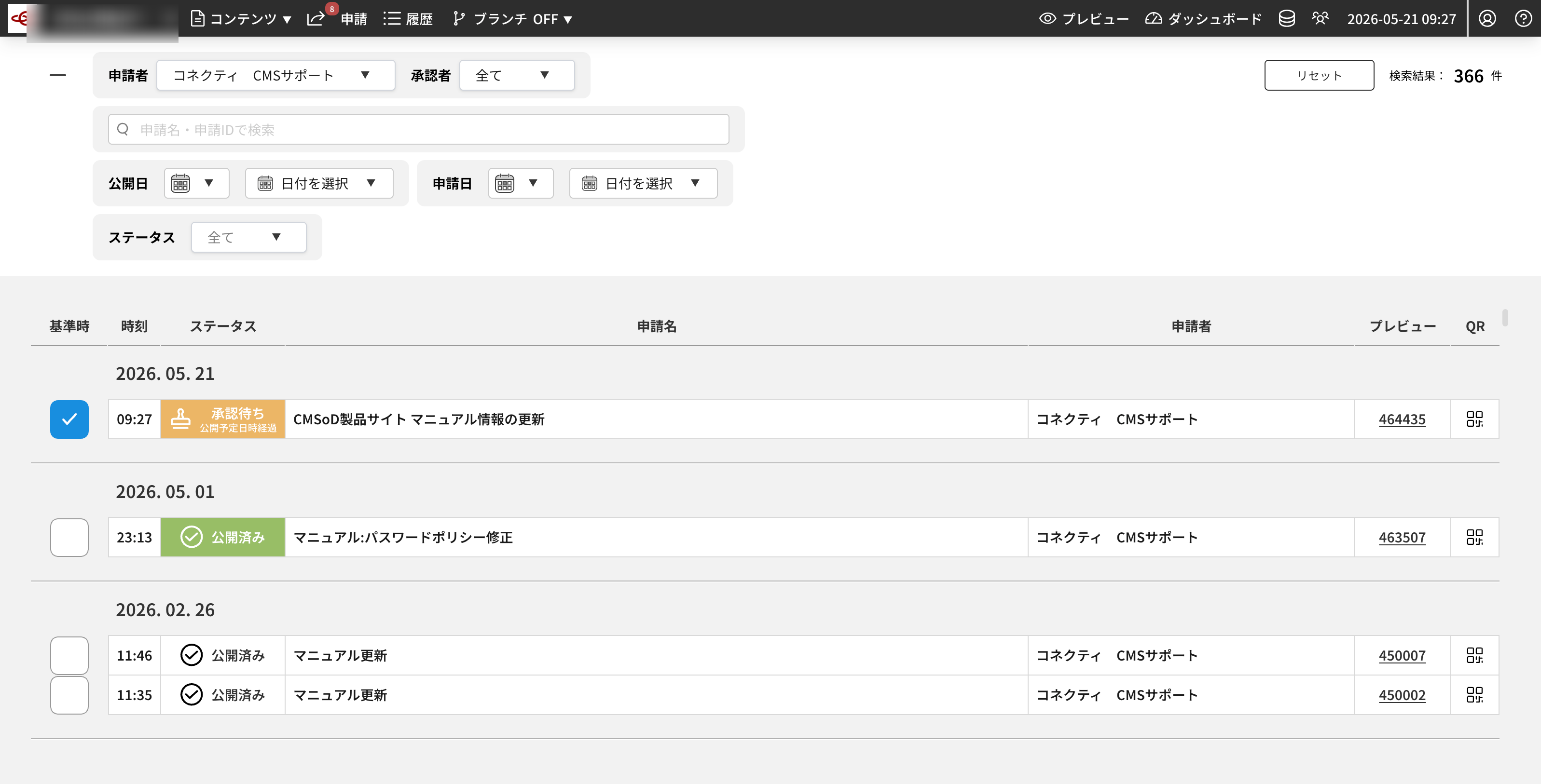
一覧は下までスクロールすると、続きが 自動的に 50 件ずつ 読み込まれます。固定の上限はなく、古い分まで遡れます。
ステータスの見方
| 表示 | 意味 |
|---|---|
| 承認待ち | 承認の途中。公開予定日時が設定済みなら「公開予定日時追加」、過ぎていれば「公開予定日時経過」が補足表示されます |
| 公開待ち | 承認は完了し、公開日時を待っている状態 |
| 公開済み | 公開された状態(最新の公開は強調表示) |
| 取消 | 取り消された申請情報 |
| 処理中 | 公開や申請の処理が進行中。申請処理中は申請名が「申請処理中」と表示されます |
| エラー | 公開・申請でエラーが発生した状態 |
一覧の操作
申請情報の詳細を開く
申請名をクリックすると、その申請情報の詳細画面(承認(新UI)の詳細画面と共通)が開きます。Cmd/Ctrl を押しながらクリックすると新しいタブで開きます。詳細画面で確認できる内容(変更ファイル・承認証跡・プレビュー URL・コメント等)は 承認(新UI) を参照してください。
絞り込み・並び替え
画面上部のフィルタで、次の条件を指定できます。
| 条件 | 内容 |
|---|---|
| キーワード | 申請名・申請 ID で検索 |
| 申請者 | 申請したユーザーで絞り込み |
| 承認者 | 承認に関わるユーザーで絞り込み |
| ステータス | 承認待ち / 公開待ち / 公開済み / 取消 など(複数選択可) |
| 申請日 | 申請した日の期間 |
| 公開日 | 公開された日の期間(カレンダーに公開日が強調表示されます) |
| 並び順 | 既定は公開日の新しい順 |
初回は 公開日が直近 1 か月(前後 1 か月) に絞り込まれた状態で表示されます。それより前を見たいときは、公開日の期間を変更してください(前回の検索条件がある場合は、そちらが優先して復元されます)。
条件をすべて初期状態に戻すリセット操作があります。リセットすると公開日の期間も未指定になります(初回表示の「前後 1 か月」は引き継がれません)。
絞り込みエリアは、左上のアイコンボタンで折りたたみ/展開できます。一覧を広く見たいときに折りたたむと、適用中の条件をチップで表示したまま表示領域を確保できます。同じボタンで元の入力欄に戻せます。
検索条件の保存
指定した検索条件は自動的に保存され、別の画面へ移動したあとや、ログアウトして再度ログインしたあとも保持されます。次に履歴一覧を開くと、前回の条件で絞り込まれた状態で表示されます。
- 保存される条件は、キーワード・申請者・承認者・ステータス・申請日・公開日・表示件数・並び順です。
- 共有リンクやブックマークなど、URL に条件が含まれているアクセスでは、その URL の条件が優先 されます(保存した条件で上書きされません)。
- サイトの選択状態は保存されません。別のサイトに切り替えた場合は、切り替え先のサイトに対して保存済みの条件が適用されます。
- 条件をリセットすると、保存されている内容も初期状態に戻ります。
プレビュー
プレビュー をクリックすると、その申請情報の公開内容を新しいタブで表示します。
QR コード
QR をクリックすると、プレビュー URL の QR コードが表示されます。スマートフォンなど別端末で確認したいときに使います。URL をコピー でプレビュー URL をクリップボードにコピーでき、コピー時は「クリップボードにコピーしました」と表示されます。
基準時(作業対象基準時)の切り替え
基準時アイコンをクリックすると、その申請情報の時点を 作業対象基準時 として設定できます。
- 設定すると、同じ時点の行に選択中のアイコンが付きます。
- ヘッダーの基準時表示も合わせて更新され、プレビューや編集画面がその時点の状態で表示されます。
- 基準時が 未来の日時 の場合、申請画面を開いたときの公開日時にその日時が初期表示されます。過去の時点を基準時にしている場合は初期表示されず、通常どおり未指定(即時公開)から始まります。
- 解除すると、最新の公開時点に戻ります。
作業対象基準時は、複数人で並行作業しているときに「どの時点をベースに見ているか」を揃えるために使います。
操作後の結果バナー
申請(新UI) や 承認(新UI) で次の操作を行うと、履歴一覧へ戻り、一覧の上部に結果バナーが表示されます。バナーには操作の結果と、対象の申請 ID・申請名が表示されます。
| 操作 | バナーの表示 |
|---|---|
| 申請 | 「申請を受け付けました。」 |
| 承認 | 「承認を行いました。」 |
| 取消(取消内容を取り込まない。選択肢が表示されない場合を含む) | 「取消を受け付けました。」 |
| 取消(取消内容を作業領域に取り込む) | 「処理を受け付けました。進捗は通知センターで確認できます。」 |
| 取消済みの申請情報を作業領域に取り込む | 「処理を受け付けました。進捗は通知センターで確認できます。」 |
| 公開日時の変更 | 「公開日時を変更しました。」 |
申請 ID と申請名はまとめて 1 つのリンクになっており、クリックするとその申請情報の詳細画面が開きます。ただし申請と取消の直後は、申請情報が 処理中 のため詳細を開けず、リンクになっていません。処理が終わると自動的にリンクに切り替わります(申請がエラーになった場合も同様)。

閲覧制限がかかっている場合
閲覧制限の対象となっている申請情報は、一覧で申請名がマスク表示(*)され、詳細・プレビュー・QR は利用できません。基準時の選択は利用できます。
前提状態・エラー時の見え方
| 症状 | 想定原因 | 対処 |
|---|---|---|
| 「読み込み中です...」のまま | 通信に時間がかかっている | しばらく待つ/再読み込み |
| 「レコードが見つかりません」 | 公開済み申請情報が無い、またはフィルタで全件除外 | フィルタの条件(特に公開日の期間)を見直す |
申請名がマスク(*)でクリックできない |
閲覧制限の対象 | 権限の確認をサイト管理者へ依頼 |
| ログイン画面に戻る | 未認証/セッション切れ | 再ログイン |
| 権限エラーが表示される | サイトの閲覧権限が無い | サイト管理者に権限付与を依頼 |
旧UIからの主な変更点
旧UIの履歴は、表示形式を切り替えて使う形でした。新UIでは一覧表示に一本化され、絞り込みと連続スクロールで目的の申請を探しやすくなっています。
| 観点 | 旧UI | 新UI |
|---|---|---|
| 表示形式 | 2種類の表示形式をボタンで切替 | 切替はなく、一覧表示に一本化 |
| 検索条件の保持 | 画面を離れると条件は残らない | 指定した検索条件を 自動保存。画面遷移やログアウト→再ログイン後も保持 |
| サイト選択 | 履歴を見るにも詳細を開くにも ヘッダーでサイト選択 が前提。詳細を開くと 選択中のサイトが対象サイトへ自動的に切り替わっていた | サイト未選択でも 全サイト横断 で表示。詳細を開く際のサイト選択が不要。詳細を開いても 選択中のサイトは切り替わらない |
プレビュー、プレビュー URL の QR コード、作業対象基準時の切替は旧UIにもあり、新UIでも引き続き利用できます。表示形式を切り替える操作はありません。