申請(新UI)
編集した内容をワークフローに乗せ、承認者へ承認を依頼する操作です。承認経路が設定されていれば 承認待ち へ、承認経路が無ければ 公開待ち へ進みます。
このページは新UIの申請画面の手順です。現行(旧UI)の申請手順は 申請 を参照してください。
画面を開く
ヘッダーのサイトを選択した状態で申請画面を開くと、現在の作業内容(編集中のファイル・アプリ)が申請対象として一覧表示されます。
画面構成
| 領域 | 内容 |
|---|---|
| 変更ファイル | 申請対象となる変更ファイルを階層で表示 |
| 変更アプリ | 変更したアプリ(コレクションのデータ等)を一覧で表示。件数が多い場合はページで分割表示 |
| プレビューURL | 申請内容を確認できるプレビュー URL の一覧 |
| ステータス | 申請後に進む状態(承認待ち/公開待ち)を表示 |
| 右サイド | 「申請情報を入力」ボタンから申請フォームを開く |
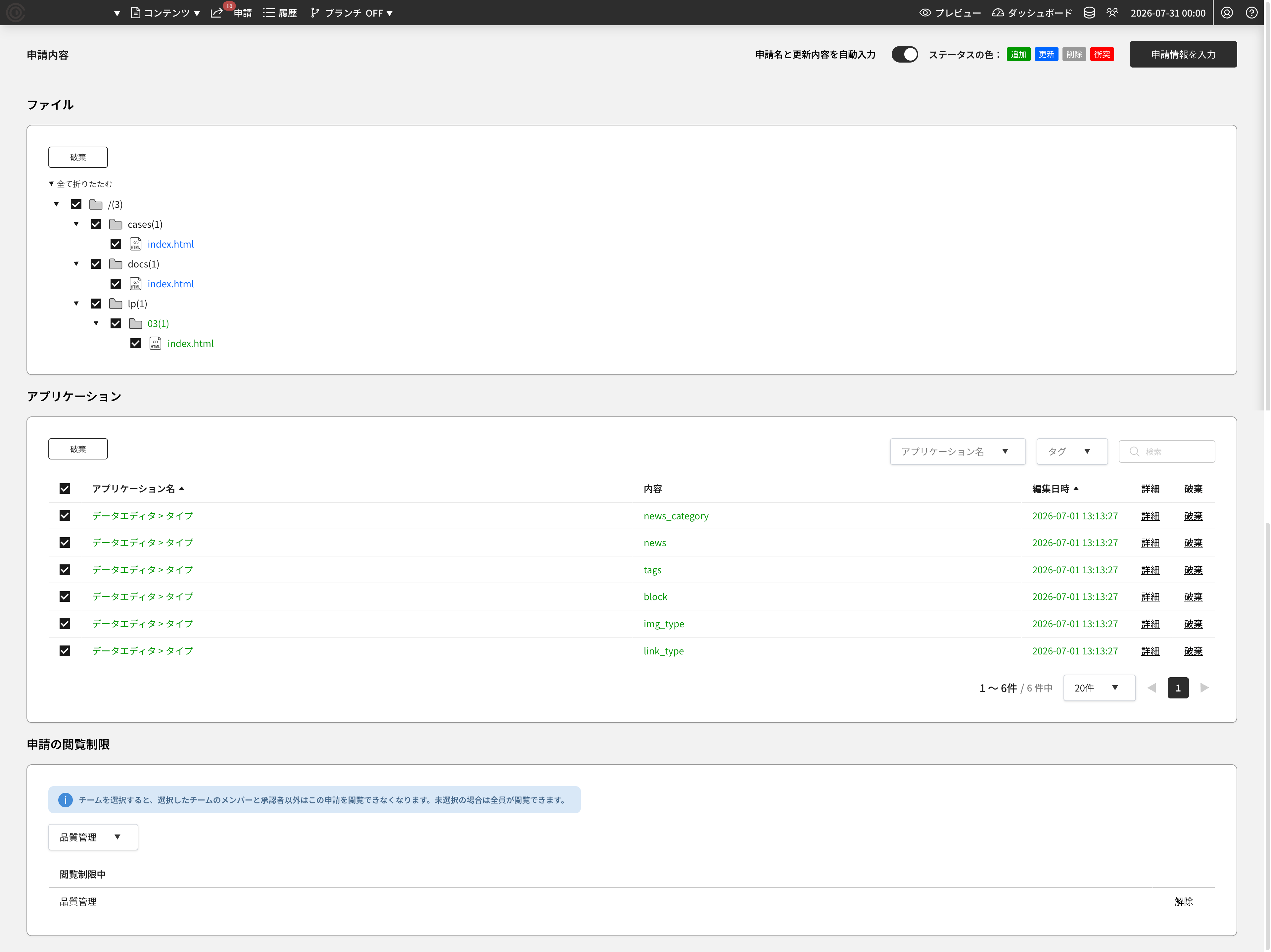
- 承認経路あり:この内容は申請後、承認待ちになります。
- 承認経路なし:この内容は申請後、公開待ちになります。
変更内容の見方
変更ファイルは操作の種別で色分けされ、画面右上に ステータスの色:追加 / 更新 / 削除 / 衝突 の凡例が表示されます。衝突(同名のファイルやフォルダが既にある状態)は、ファイルだけでなく フォルダにも同じ強調表示 が付きます。
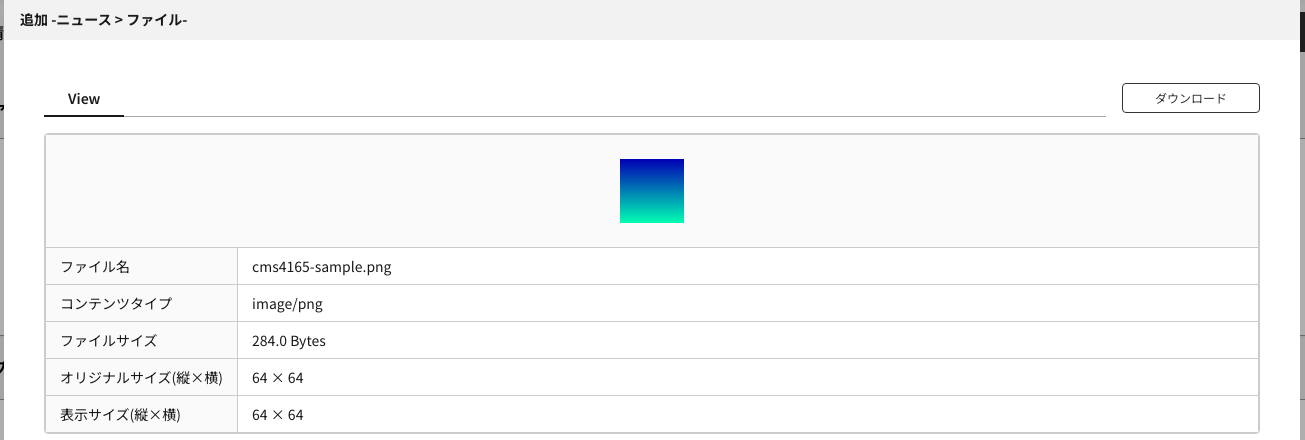
変更アプリの各行の 詳細 を開くと、その変更の内容を確認できます。ファイルを含むアプリの場合は、ファイル名・コンテンツタイプ・ファイルサイズ・画像の寸法 が表示されます。申請前の段階から確認できます。
申請する
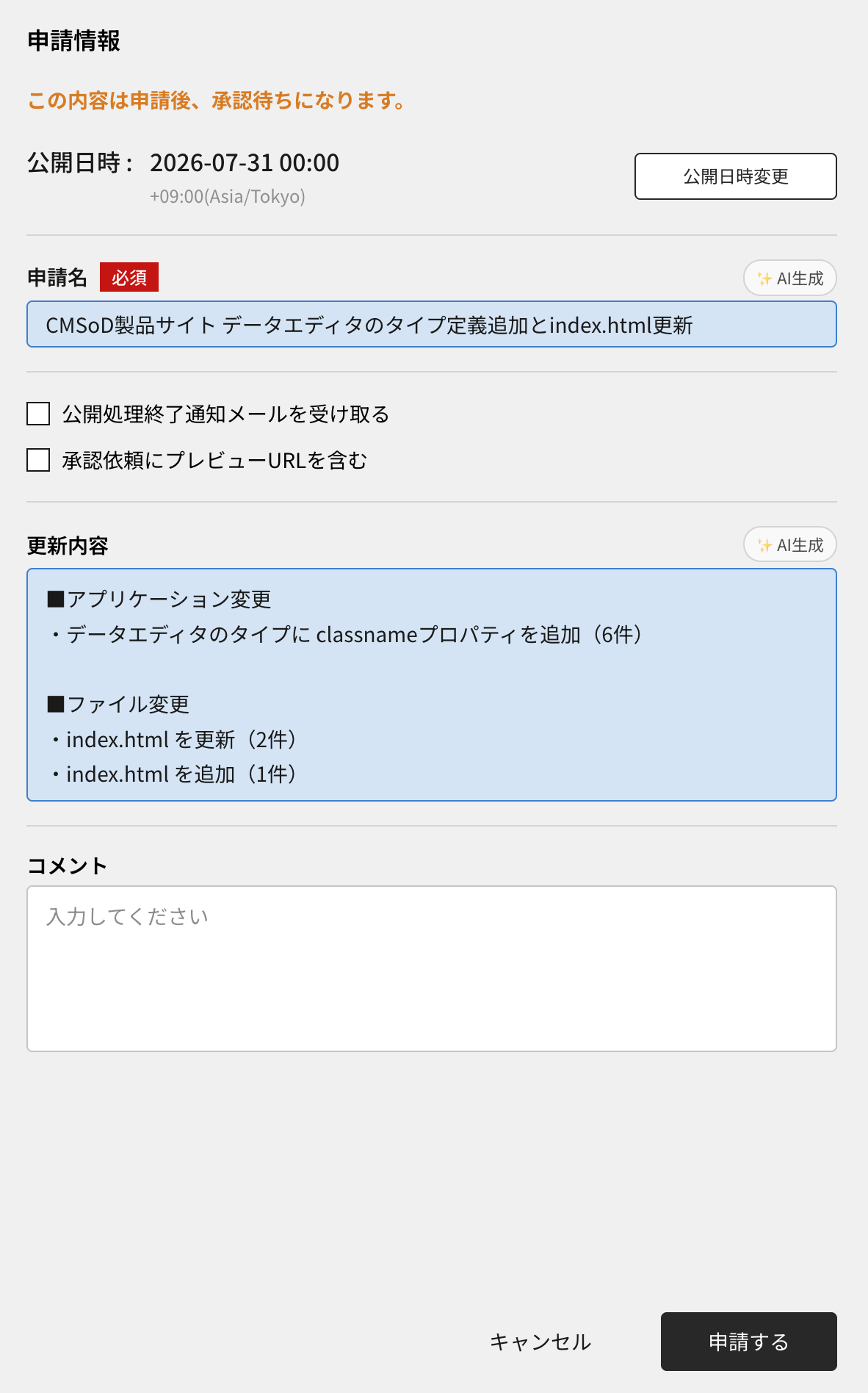
- 「申請情報を入力」をクリックし、申請フォーム(右からスライドして開く)を表示します。
- 次の項目を入力します。
| 項目 | 必須 | 説明 |
|---|---|---|
| 申請名 | ○ | 申請の名前。一覧や履歴に表示されます |
| 説明 | 申請内容の補足 | |
| 公開日時 | 公開する日時を指定。未指定の場合は 即時公開 になります | |
| コメント | 承認者へのコメント | |
| 公開通知メール | 公開時に通知メールを送るかどうか(公開日時の直後に並びます) | |
| プレビューURLを含める | 申請にプレビュー URL を含めるかどうか(公開通知メールの直後に並びます) | |
| 閲覧制限 | 申請内容の閲覧を特定チームに制限する場合に指定 |
申請名と説明には、内容から候補文を自動生成する ✨AI生成 が利用できます。フォームを開くと初期状態で自動生成され、生成された箇所は ✨マークとハイライトで示されます。そのまま申請でき、編集すると通常の入力として扱われます。フォーム上部の 「AI自動入力」スイッチ で自動生成をオフにでき、オフにすると自動で入った内容は消えて手入力に切り替わります。空欄のときは ✨ボタンから個別に生成し直せます。
公開日時の指定
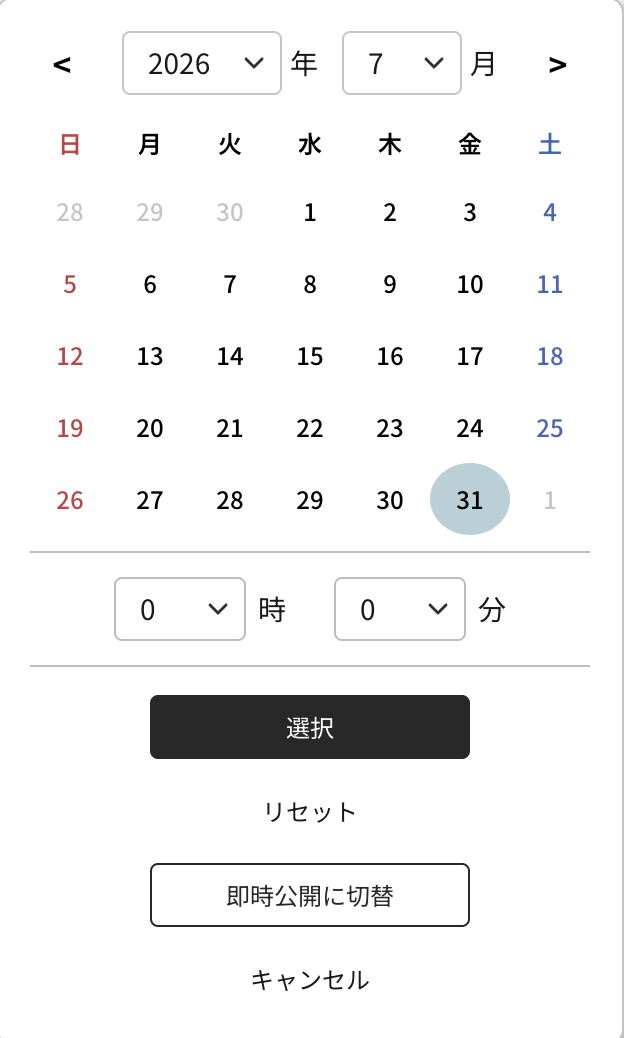
公開日時の欄をクリックすると、カレンダーが開き、日付と時刻(時・分)をまとめて 1 つのカレンダー で指定できます。
- 作業対象基準時が未来の日時に設定されている場合、フォームを開いた時点でその日時が初期表示されます。基準時は 履歴 画面で切り替えられます。そのまま申請するとその日時に公開されるため、意図しない未来日で申請しないよう送信前に確認してください。
- 未指定のままにすると即時公開 になります。未指定のときは「○○:○○ 頃」と、実際に公開される見込み時刻の目安が表示されます(送信から公開まで数分かかるため、現在時刻より少し先の時刻になります)。
- 日時を選んだあとでも、カレンダー内の「即時公開に切替」で即時公開へ戻せます。
- 「リセット」で、カレンダーを開いた時点の日時に戻せます。
閲覧制限を設定する場合
閲覧制限チームを指定すると、指定したチームのメンバーと承認者だけ が申請内容を閲覧でき、それ以外のユーザーは閲覧できなくなります。チームを 1 つも指定しない場合は全員が閲覧できます。
申請時に警告・エラーが出る場合
申請対象の状態によって、「申請する」ボタンが押せなくなったり、警告が表示されたりします。
申請できない場合
申請対象に次のいずれかがあると、画面上に警告が表示され「申請する」ボタンが押せません。それぞれ画面の案内に従って解消してください。
制限された拡張子・ファイル名
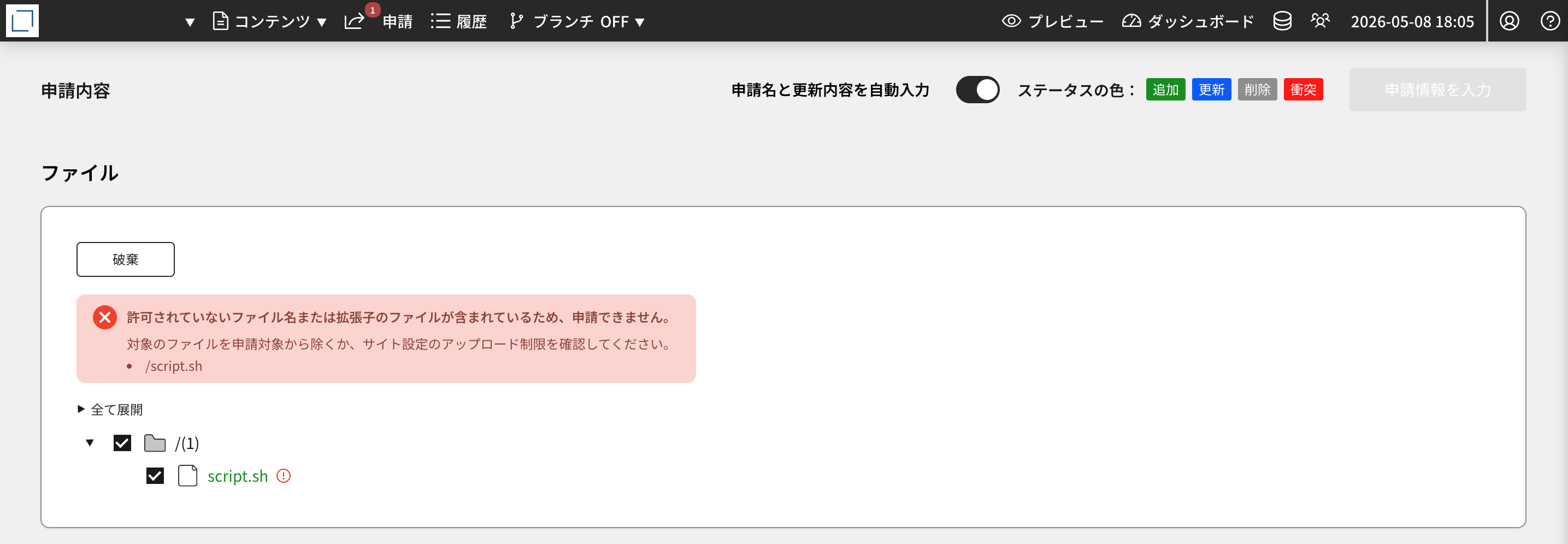
サイトの ファイルアップロード制限(サイト管理者が設定する、許可しないファイル名・拡張子のパターン)に該当するファイルが申請対象に含まれている状態です。
- 表示: 許可されていないファイル名または拡張子のファイルが含まれているため、申請できません。 と警告が出ます。
- 対処: 対象のファイルを申請対象から除く か、サイト管理者に 制限設定の確認 を依頼してください。
実行ファイルなど、公開に適さない種類のファイルを誤って公開しないための仕組みです。どのパターンが禁止されているかは、サイト管理の制限設定で確認できます。
親フォルダーが無い更新ファイル(キャンセルフォルダ)

更新しようとしているファイルの 親フォルダーが存在しない 状態です(フォルダーごと取り消された後に、その中のファイルだけ更新が残っている等)。
- 表示: 親フォルダーが存在しない更新ファイルが見つかりました。ファイル操作より復元を実施してください。 と警告が出ます。
- 対処: 警告内の「ファイル操作画面に遷移する」からファイル操作画面を開き、親フォルダーを復元してください。
公開日時にコンフリクトがある場合(申請は可能)
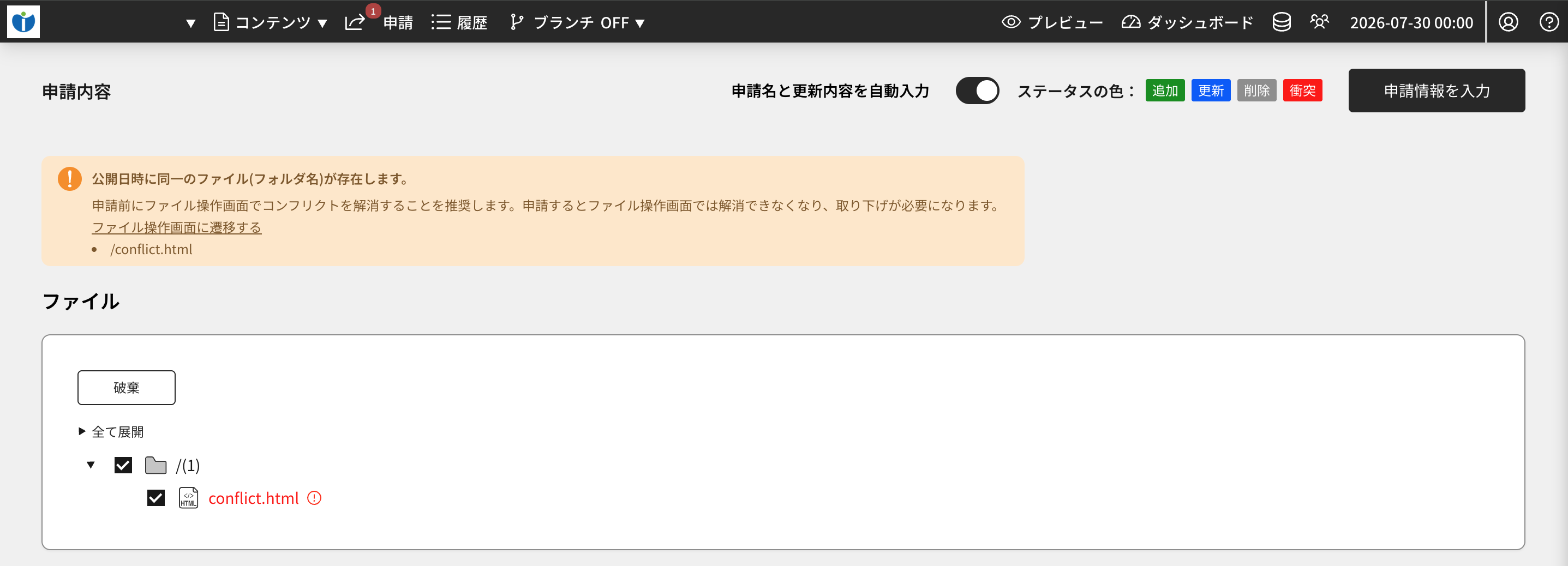
申請しようとしている公開日時に、同じ名前のファイル(フォルダー名)が既に存在する(コンフリクトしている)状態です。この場合でも 申請自体は可能 ですが、画面に警告が表示されます。
- 表示: 公開日時に同一のファイル(フォルダ名)が存在します。 と警告が出て、続けて 申請前にファイル操作画面でコンフリクトを解消することを推奨します。申請するとファイル操作画面では解消できなくなり、取り下げが必要になります。 と案内され、該当ファイルのパスが一覧表示されます。
- 推奨: 警告内の「ファイル操作画面に遷移する」からファイル操作画面を開き、申請する前にコンフリクトを解消してください。
- 注意: コンフリクトを解消せずに申請した場合、承認時に承認できません(承認者側でブロックされます)。その場合は申請を 取り下げて 再申請するか、いずれかの申請を取り下げてコンフリクトを解消する必要があります。
申請後はファイル操作画面からコンフリクトを解消できなくなるため、申請前に解消しておくことを推奨します。
送信エラー時の見え方
- 申請の送信に失敗した場合:申請の送信に失敗しました と表示されます。入力内容を確認のうえ、再度申請してください。
- 対象サイトが無効、または権限が無い場合:履歴一覧へ自動的に戻ります。
旧UIからの主な変更点
旧UIの申請画面は、公開日時・申請名を入力し、更新内容やコメントは「記入する」ボタンで開いて入力する縦長のフォームでした。新UIでは右からスライドするフォームに整理され、申請名のAI生成や、申請できない理由の明確な案内が加わりました。
| 観点 | 旧UI | 新UI |
|---|---|---|
| 申請フォーム | ページ内の縦長フォーム(更新内容・コメントはボタンで開閉) | 右からスライドして開くフォーム で、対象を見ながら入力 |
| 申請名・説明 | 手入力のみ | 内容から候補文を作る ✨AI生成 が利用可能 |
| 公開日時 | 空欄で即時公開 | 未指定は即時公開で 公開見込み時刻 を表示。「即時公開に切替」も選べる |