コンポーネント
コンポーネントは、ページやテンプレートで使い回すブロックのまとまりです。ヘッダー・フッターのような共通部品や、中身だけをページごとに変える部品を、1 か所の定義で管理できます。
コンポーネントとは
コンポーネントには、「定義」と「ページに置いたコンポーネント」の 2 つがあります。
| 持っているもの | |
|---|---|
| 定義 | 中のブロックの並び、パラメータ(ページごとに変えられる値)、名前・説明 |
| ページに置いたコンポーネント | どのコンポーネントか、パラメータの値、スタイル。中のブロックは持たず、表示するたびに定義から読み込みます |
- ページに置いたコンポーネントは、1 つのブロックとして扱います。上へ移動・下へ移動・複製・コピー・削除はほかのブロックと同じように行えます。
- ページの上では、中のブロックを選択・編集・移動できません。中身を変えるときは、定義を編集します(定義を編集する)。
- ページごとに変えられるのは、定義でパラメータにした部分だけです。定義を変えると、使っているすべてのページに反映されます。ページごとに入れたパラメータの値は上書きされません。
- キャンバスでは、枠で囲まれて表示されます。選択すると、「コンポーネント: <コンポーネント名>」と 定義を開く / 差し替え のボタンが並んだ帯が表示されます。ブロックツリーでは
component_1 (component)のように表示されます。

コンポーネントの中に、別のコンポーネントを置くこともできます(3 段まで)。それより深く置いたものや、自分自身を含むものは表示されません。
コンポーネントを作る
作り方は 2 通りあります。
空の状態から作る
- 左メニューの コンポーネント で開くコンポーネントパネルの、+(新規作成)をクリックします。
- 右サイドバーの 名前(必須)と ディスクリプション を入力します。
- キャンバスにブロックを追加します(ブロックを追加する)。
- 必要に応じてパラメータを設定します(パラメータを設定する)。
- 上部の 保存 をクリックします。キーボードの Ctrl+S(Mac は ⌘+S)でも保存できます。
最初に保存した時点でコンポーネントが作られ、「保存しました。」と表示されます。保存した後も編集画面は開いたままです。
ページ上のブロックから作る
- ページ上のブロックを右クリックし、コンポーネントとして登録 を選びます。
- 名前(必須)と ディスクリプション を入力し、作成 をクリックします。
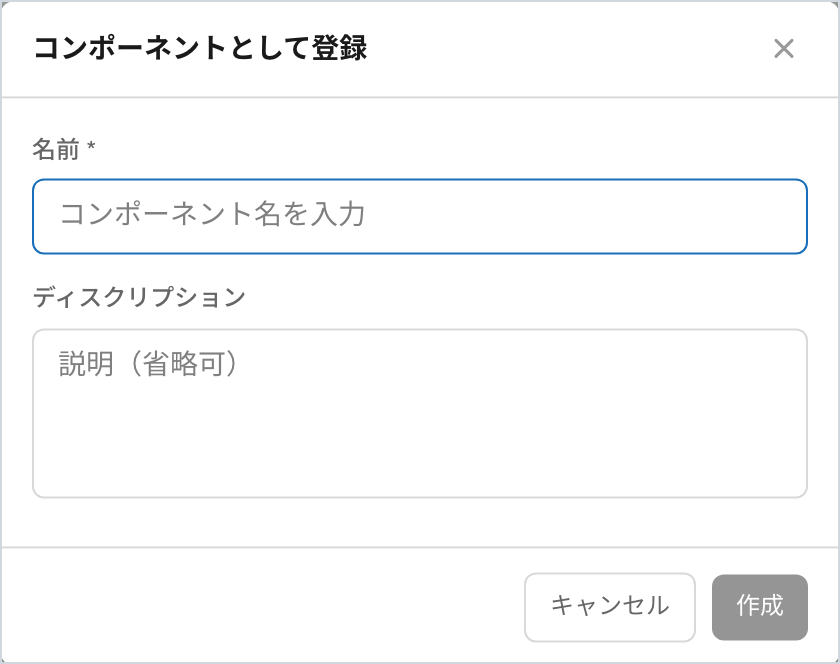
選んだブロックの中身でコンポーネントが作られ、ページ上の元のブロックは、そのコンポーネントに置き換わります。
- コンポーネントは、作成 をクリックした時点で作られます。ページ上の置き換えはページの変更なので、ページを保存すると確定します。ページの変更を破棄しても、作ったコンポーネントは一覧に残ります。
- この方法で作ったコンポーネントには、パラメータがありません。ページごとに変えたい部分は、定義を開く から定義を編集してパラメータにします。
- データバインディングのブロック、データバインディングを含むブロック、カラムの列などのアイテム(ブロックツリーの
item_1など)、ページに置いたコンポーネントは登録できません。複数のブロックを選択しているときと、定義の編集画面でも登録できません。
同じ名前のコンポーネントも作れます。一覧で見分けられるように、名前と説明を付けてください。
パラメータを設定する
パラメータは、ページごとに変えたい値です。定義の編集画面で、ブロックを選択していない状態の右サイドバーに表示されます(キャンバスの何も無いところをクリックすると、選択が外れます)。
パラメータを追加する
パラメータを追加 をクリックすると、パラメータの行が追加されます。
| 項目 | 内容 |
|---|---|
| 変数名 | パラメータの名前です。半角英字または _ で始まり、半角英数字と _ だけを使えます。日本語は使えません |
| 型 | テキスト / 画像 / URL / リッチテキスト(複数行のテキスト)/ リスト(繰り返す行)から選びます |
| ラベル | ページで値を入れるときに表示される名前です。日本語で分かりやすい名前を付けます |
| 既定値 | 値を入れなかったときに使う値です(リスト 以外) |
| 必須 | オンにすると、ページで値を入れるときに * が付きます。既定値 が空のときは、ページで値を入れるかデータの値を割り当てないと、ページを保存できません(リスト 以外) |
リスト 型では、行の項目 で 1 行に持たせる項目(項目名・型・ラベル・既定値)を 項目を追加 で決め、項目を追加 の横の数値の欄に行数の上限(1〜1000。最初は 1000)を入力します。項目の型は テキスト / 画像 / URL から選びます。
パラメータや行の項目は、行の ✕ で削除します。パラメータと行の項目の名前は、定義の中ですべて別の名前にします(パラメータ同士、行の項目同士も含みます)。入力に誤りがあると、パラメータの一覧の上に赤字で表示され、直すまで 保存 を押せません。追加したばかりのパラメータは名前が空なので、名前を付けるまで 保存 を押せません。
パラメータをブロックに割り当てる
パラメータは、定義の中のブロックに割り当てて使います。
- 定義のキャンバスで、値を差し込みたいブロックを選択します。
- 右サイドバーの「割当て: ○○」の欄で、割り当てるパラメータを選びます。固定値 を選ぶと、割り当てを外して、今の表示内容を固定の値にします。
「割当て」の欄は、ブロックの種類によって次のように表示されます。
| ブロック | 表示される欄 |
|---|---|
| 見出し・テキスト・ラベル・引用 | 「割当て: text」 |
| ボタン | 「割当て: text」「割当て: href」(リンク先) |
| リンク | 「割当て: text」「割当て: url」(参照元の URL) |
| メディア | 「割当て: src」「割当て: alt」「割当て: href」(リンク先) |
| HTML 埋め込み | 「割当て: html」 |
ほかのブロックでは、テキストの中に {{変数名}} と書いて割り当てます(上のブロックでも、{{変数名}} と書いて割り当てられます)。
割り当てた箇所は、キャンバスに既定値(なければラベル、どちらも無ければ変数名)が表示され、キャンバス上では編集できなくなります。画像を割り当てた箇所は「画像の変数: {{変数名}}」の破線の枠で表示されます。
行を繰り返す
リスト 型のパラメータを使うと、行の数だけ中身を繰り返せます。
- リスト 型のパラメータを作り、行の項目を決めます。
- 定義に カラム または ステップ を追加します。
- カラム(ステップ)を選択し、右サイドバーの 繰り返し で、そのパラメータを選びます。
- 1 列目に置いたブロックに、行の項目 を割り当てます。
1 列目が行の数だけ繰り返して表示されます。2 列目以降は表示されません。繰り返しの中に、さらに繰り返しを作ることはできません。
見本のテーマ
右サイドバーの 見本のテーマ で、定義の編集中にキャンバスで使うテーマを選べます。最初は「直前に開いたページのテーマ」です。編集中の見え方だけに使い、公開ページの表示には影響しません。選んだテーマは定義と一緒に保存されるため、変えたときは 保存 します。
ページに置く
ブロックを追加するメニューの コンポーネント タブに、作成済みのコンポーネントが並びます。
- 上部の 検索 で、名前を絞り込めます。
- 各コンポーネントには、パラメータの ラベル(空のときは変数名)が表示されます。リスト 型のパラメータには、末尾に「(list)」が付きます。パラメータが無いものには「パラメータなし」と表示されます。
- 定義に誤りがあるコンポーネントには、パラメータの代わりに、誤りの内容(例:「パラメータの宣言が不正です」)が表示されます。
- クリックすると、その位置にコンポーネントが置かれます。
ページごとの値を入れる
ページに置いたコンポーネントを選択すると、右サイドバーに「<コンポーネント名> のパラメータ」が表示されます。ここで値を入れます。
- 入れた値は、すぐにキャンバスの表示に反映されます。値はページを保存したときに保存されます。
- 入力欄を空にすると、定義の既定値が使われます。ただし、リスト 型の行の項目は、空にすると空のまま表示されます。
- 下の 解決後の値 で、実際に表示される値を確認できます。
- 定義から消えたパラメータや行の項目の値、型が変わって入れられなくなった値(リスト 型とほかの型が入れ替わったときなど)が残っていると、「定義に無い値: <変数名>」と 古い値を削除 が表示されます。残したままではページを保存できないため、古い値を削除 をクリックして消します。
値の入れ方
| 型 | 入れ方 |
|---|---|
| テキスト / URL / リッチテキスト | 入力欄に入力します |
| 画像 | 入力欄に入力するか、メディアを選択 でメディアマネージャーから選びます |
| リスト | 行を手入力 では、行を追加 で行を足して、行ごとに値を入れます。↑ / ↓ で行の順番を変え、削除 で行を消します。行数の上限を超えて追加すると「行数が上限を超えています」と表示されます |
データの値を使う
リッチテキスト 以外は、ページのデータクエリの結果を値にできます。
| 型 | 操作 |
|---|---|
| テキスト / URL / 画像 | クエリの値 を選び、クエリと、結果の中の値の場所を選びます |
| リスト | クエリの items を選び、クエリと、結果の中の配列を選んでから、行の項目ごとに値の場所を選びます |
値の場所は、入力欄に入力するか、選択 をクリックしてクエリの結果のツリーから選びます。選べるクエリは、ページの GraphQLバインディング設定 で「データ専用(コンポーネント変数用・HTML挿入なし)」にしたものです(データを表示する)。
- 値として使えるのは文字列だけです(リスト 型は配列)。数値や真偽値は選べません。結果が null のときは、既定値が使われます。
- クエリの結果の行は、行数の上限を超えた分は表示されません。
- 定義の編集画面で、定義の中に置いたコンポーネントには、クエリの値は使えません。
選択 または クエリを開く をクリックすると、キャンバスの横にクエリの編集画面が開きます。
- 実行(Ctrl+Enter、Mac は ⌘+Enter)でクエリを実行し、結果を 結果ツリー / JSON のタブで確認できます。スキーマ のタブでは、クエリで使える項目を確認できます。実行の結果は、すぐにキャンバスの表示に反映されます。実行 の横には、実行中は「実行中」、実行した後は「最新実行: <行数> 行 / <かかった時間> / <時刻>」と表示されます。
- 選択 から開いた場合は、先に 実行 してから、結果ツリーの「
<ラベル>に割当」をクリックすると、そのパラメータに割り当てられます。 - 下の「このクエリを使うパラメータ」に、そのクエリを使っているパラメータが表示されます。
- クエリの変更は、欄を離れたときに、ページの保存していない変更になります(「変更は、画面上部の「保存」を押すと保存されます。」と表示されます)。ヘッダーの 保存 でページと一緒に保存され、破棄 で元に戻ります。
- 全画面で開く で、ページの GraphQLバインディング設定が開きます(データを表示する)。閉じる で閉じます。
- ページの外で定義されたクエリは、実行だけできます。
定義を編集する
定義の編集画面は、次のどちらかから開きます。
| 開き方 | 保存した後 | 編集をやめるとき |
|---|---|---|
| コンポーネントパネルで、行をクリックするか「…」メニューの 編集 を選ぶ | 編集画面のまま | 左メニューで別の項目を選ぶか、コンポーネントパネルで別のコンポーネントを開きます |
| ページに置いたコンポーネントの 定義を開く をクリックする | 元のページに戻ります | ページに戻る / キャンセル をクリックするか、Esc キーを押します。元のページに戻ります |
- 編集画面の上部には「このコンポーネントを使用するすべてのページに影響します」と表示されます。
- 上部の 保存 か、キーボードの Ctrl+S(Mac は ⌘+S)で保存します。
- 保存していない変更がある状態で編集をやめようとすると、「変更を保存していない可能性があります。続けてよろしいですか?」と表示されます。
- 定義を開く から開いた場合、元のページで保存していない変更は、そのまま残ります。定義を保存しても、元のページが「変更あり」になることはありません。
- 定義を保存すると、ページの編集画面では、ページを保存し直さなくても新しい定義で表示されます。
別のコンポーネントに差し替える
ページに置いたコンポーネントを選択し、差し替え をクリックすると、「コンポーネントを選択」のダイアログが開きます。
- 検索欄で名前・説明を絞り込み、差し替えるコンポーネントを選びます。キーボードの ↑ / ↓ と Enter でも選べます。
- 差し替えると、新しいコンポーネントに同じ名前のパラメータがあれば、入れていた値がそのまま使われます。同じ名前のパラメータが無い値は消えます。同じ名前でも型が違う場合は、ページを保存するときに拒まれることがあります。右サイドバーに「定義に無い値」と表示されたら、古い値を削除 で消してから、値を入れ直してください(ページごとの値を入れる)。
- ダイアログの コンポーネントを作成 で、新しいコンポーネントを作って置くこともできます。
コンポーネントを削除する
コンポーネントパネルで、行の「…」メニューから 削除 を選び、「このコンポーネントを削除しますか?」で 削除する をクリックします。
- 使っているページがあっても警告は出ず、一覧から消えます。削除する前に、使っているページが無いか確かめてください。
- 削除したコンポーネントを置いていたページでは、ページの編集画面に「コンポーネントが見つかりません」と表示されます。
- 公開サイトに反映するには、削除を申請します。申請画面の「アプリケーション」には、そのコンポーネントの行が削除の色(灰色の取り消し線)で表示されます(申請する)。削除が公開されると、そのコンポーネントを置いていたページでは、その位置に何も表示されなくなります。
- まだ申請していない、新しく作ったコンポーネントを削除したときは、申請画面の追加の行もなくなります。申請するものはありません。
- コンポーネントパネルに 取消 はありません。削除を取り消すときは、申請する前に、申請画面でその変更を 破棄 します。
前提状態とエラー時の見え方
| 症状 | 想定原因 | 対処 |
|---|---|---|
| 定義の 保存 が押せない | パラメータの入力に誤りがある | パラメータの一覧の上の赤字を確認して直す(パラメータを設定する) |
| 「名前を入力してください」と表示される | コンポーネントの名前が空 | 名前 を入力する |
| 「パラメータの宣言が不正です」と表示される | パラメータや行の項目の名前が空、または使えない文字を含む。リスト 型に行の項目が無い。行数の上限が 1〜1000 の整数でない | 名前を半角英数字と _ で付け直す。行の項目を追加する。行数の上限を直す |
| 「名前が重複しています」と表示される | パラメータ・行の項目の名前が、定義の中で重なっている | 重なっている名前を変える |
| 「宣言されていないパラメータを参照しています」と表示される | テキストの {{変数名}} に、無いパラメータの名前を書いている。または行の項目を、繰り返しの 1 列目の外で使っている |
パラメータを追加するか、{{変数名}} を直す。行の項目は 1 列目のブロックだけで使う |
| 「繰り返しの入れ子はできません」と表示される | 繰り返しの中に、さらに繰り返しを作っている | 繰り返しを 1 段にする |
| 「有効なメディアパスを入力するか、宣言済みの変数を割り当ててください」と表示される | 定義のメディアのブロックに、画像も割り当ても無い。または画像の URL が正しくない・使えない | 画像を選び直すか、画像 型のパラメータを割り当てる |
| 「行数が上限を超えています」と表示される | 行数の上限を超えて行を追加した | 行を減らすか、定義の行数の上限を見直す |
| 「コンポーネントが見つかりません」と表示される | 置いていたコンポーネントが削除された。またはコンポーネントの中にブロックが無い | 別のコンポーネントに差し替えるか、ブロックを削除する。中にブロックが無い場合は、定義にブロックを追加する |
| ページを保存すると「コンポーネント「<コンポーネント名>」のパラメータ「<変数名>」: 値が見つかりません」と表示され、そのコンポーネントが選択されて、値の欄が赤くなり「必須項目です。」と表示される(ページは保存されない) | 必須 をオンにしたパラメータに、値もデータの割り当ても無く、既定値 も空 | 赤くなった欄に値を入れるかデータの値を割り当ててから、もう一度保存する(ページごとの値を入れる) |
| ページを保存すると「コンポーネント「<コンポーネント名>」のパラメータ「<変数名>」: <理由>」と表示され、そのコンポーネントが選択される(ページは保存されない)。理由は「コンポーネントに無いパラメータの値が残っています」「値の型が一致しません」など。行の項目では「<変数名>.<項目名>」と表示される | ページに置いたコンポーネントの値が、定義と合っていない(定義のパラメータを削除・名前変更・型変更した後など) | 右サイドバーに「定義に無い値」が表示されていれば、古い値を削除 で消す。ほかの理由のときは、表示されたパラメータの値を入れ直す。どちらも、直してからもう一度保存する |
| ページを保存すると「コンポーネント「<コンポーネント名>」: コンポーネントが見つかりません」と表示され、そのコンポーネントが選択される(ページは保存されない) | 中にブロックが無いコンポーネントを置いている | 定義にブロックを追加するか、そのコンポーネントを削除する |
| コンポーネントとして登録 がメニューに無い | データバインディングを含むブロック、カラムの列などのアイテム、コンポーネントを選んでいる。複数のブロックを選択している。定義の編集画面を開いている | 対象のブロックと画面を確認する |