機能と操作(ページエディタ)
ページエディタでできる操作を、作業の順に説明します。画面の各部の名前は 画面レイアウト を参照してください。
ページを探す・開く
左メニューの ページ で開くページパネルの一覧(ツリー表示 または リスト表示)からページを選ぶと、ページ編集画面が開きます(ページパネル)。
編集中にほかのページへ切り替えるときは、ページパネルの「ページ」の行の > をクリックして一覧を開き、ページを選びます。保存していない変更があると「変更を保存していない可能性があります。続けてよろしいですか?」と表示されます。
ページを作成する
ページの作り方は 3 通りあります。
| 作り方 | 操作 |
|---|---|
| 空のページから作る | ページパネルの 新規ページを作成 のアイコンをクリックし、テンプレート を選ばずに作成します |
| テンプレートから作る | 同じダイアログで テンプレート を選んで作成します(テンプレート) |
| ファイルから取り込む | ページパネルの インポート のアイコンから取り込みます(エクスポート・インポート) |
新規ブロックページを作成 のダイアログでは、次の項目を入力し、ページ作成 をクリックします。
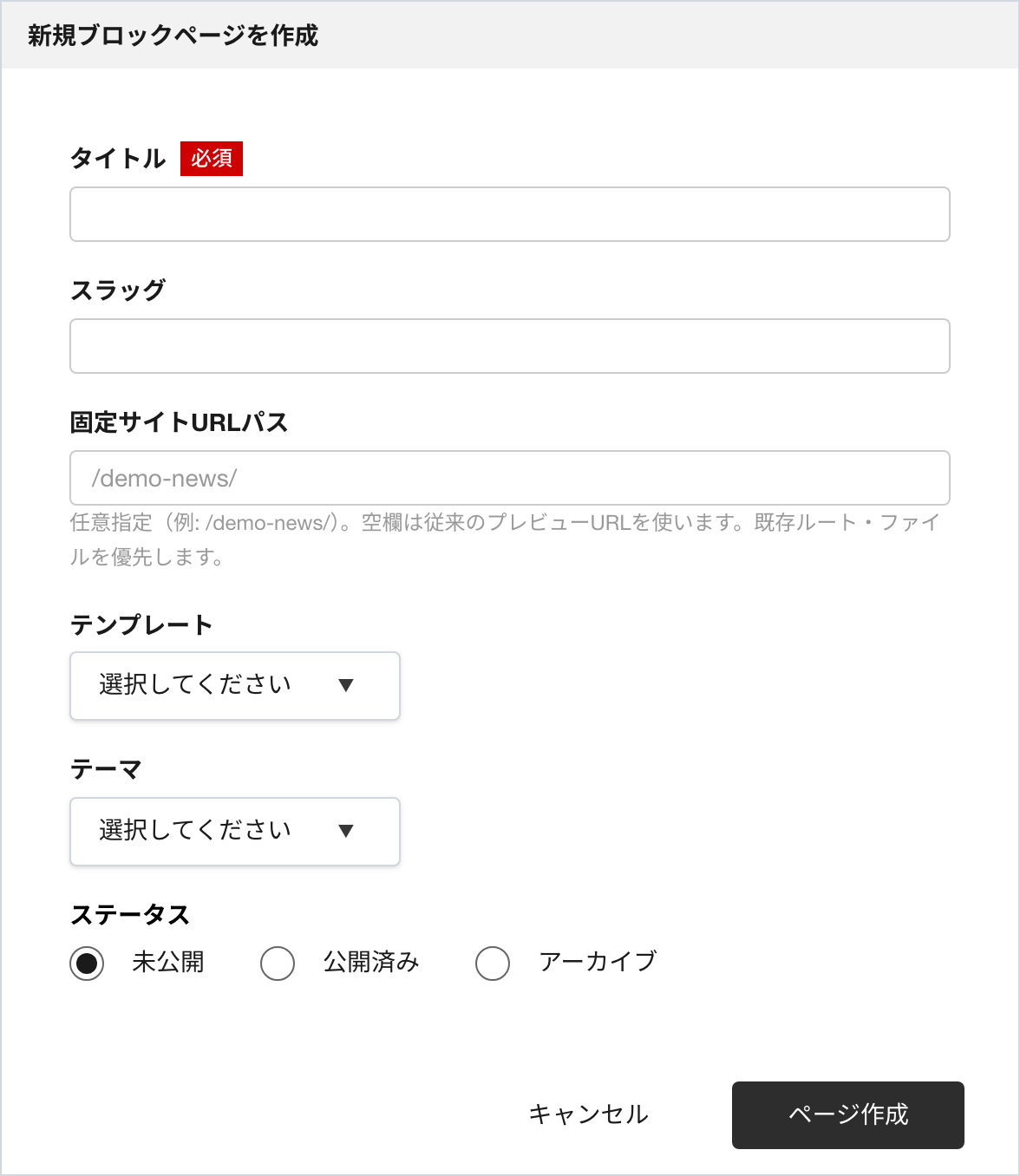
| 項目 | 内容 |
|---|---|
| タイトル(必須) | ページのタイトルです |
| スラッグ | ページを識別する文字列です。空欄にすると、既存の番号の続きで 00000012 のような 8 桁の番号が自動で付きます。ほかのページと同じスラッグは使えません |
| 固定サイトURLパス | サイト上でのページの URL のパスです(任意。ページの URL) |
| テンプレート | 下地にするテンプレートです(任意)。選ぶと、テーマはテンプレートのものに決まります |
| テーマ | ページで使うテーマです。選ばない場合は、デフォルトテーマが使われます |
| ステータス | 未公開(最初の選択)/ 公開済み / アーカイブ から選びます |
作成すると「保存しました。」と表示され、新しいページの編集画面が開きます。
- テンプレートを選ばずに作ったページには、まだコンテナがありません。キャンバスの「+ ブロックを追加」から、最初のブロックを追加します(コンテナ)。
- テンプレートから作ったページには、テンプレートのコンテナとブロック、メタデータ、GraphQLバインディング設定、テーマなどの設定がコピーされます。タイトル・スラッグ・ステータス・固定サイトURLパスは、ダイアログで入力した値になります。
- 編集中のページに保存していない変更があると、新しいページを開く前に「変更を保存していない可能性があります。続けてよろしいですか?」と表示されます。ここでキャンセルしても、新しいページはすでに作られています。
ブロックを追加する
ブロックは、ブロックを追加するメニューから選んで追加します。メニューを開く場所によって、ブロックが追加される位置が決まります。
| 開く場所 | 追加される位置 |
|---|---|
| キャンバスでブロックにカーソルを合わせると左に表示される + | そのブロックの後ろ。空のテキストのブロックの場合は、そのブロックと置き換わります |
| ブロックの右クリックメニューの 前にブロックを追加 / 後ろにブロックを追加 | そのブロックの前 / 後ろ |
| 右サイドバーのブロックツリーで、行と行の間(先頭の行の上を含む)にカーソルを合わせると表示される ブロックを追加 | その位置 |
空のテキストのブロックで / を入力する |
そのブロックと置き換わります |
| コンテナが無い位置の「+ ブロックを追加」(キャンバスまたはページパネルの下段のツリー) | 新しいコンテナを作り、その中 |
テキストや見出しなどのブロックで Enter を押すと、後ろに新しいテキストのブロックが追加されます(文章は分割されません)。ブロックの中で改行するときは Shift+Enter を押します。
カラムの列などのアイテムでは、+ やブロックツリーの行の間の アイテムを追加、右クリックメニューの 前にitemを追加 / 後ろにitemを追加 で、ブロックではなくアイテム(列)が追加されます。カラムの列は、列の中のブロックを右クリックして 左にカラムを追加 / 右にカラムを追加 を選んでも増やせます(ブロックの入れ子)。
メニューの使い方
- ブロック と コンポーネント のタブがあります。コンポーネント のタブでは、名前で検索できます(ページに置く)。
- クリックするか、↑ / ↓ で選んで Enter を押すと追加されます。← / → でタブを切り替え(検索欄に入力中を除く)、Esc で閉じます。
- 追加したブロックは選択された状態になります。
続けて設定の画面が開くブロック
次のブロックは、選んだ後に続けて画面が開きます。画面を閉じると、ブロックは追加されません。
| ブロック | 続けて開く画面 |
|---|---|
| カード | ひな型を 2 種類から選びます。クリックすると追加されます |
| ヒーロー | ひな型を 3 種類から選びます。クリックすると追加されます |
| リンク | 「リンク先を設定」に URL を入力して 取得する をクリックします。リンク先の画像・サイト名・タイトル・説明を取り込んで追加されます。取得できないと「エラーが発生しました。リンク先をご確認ください。」と表示され、追加されません |
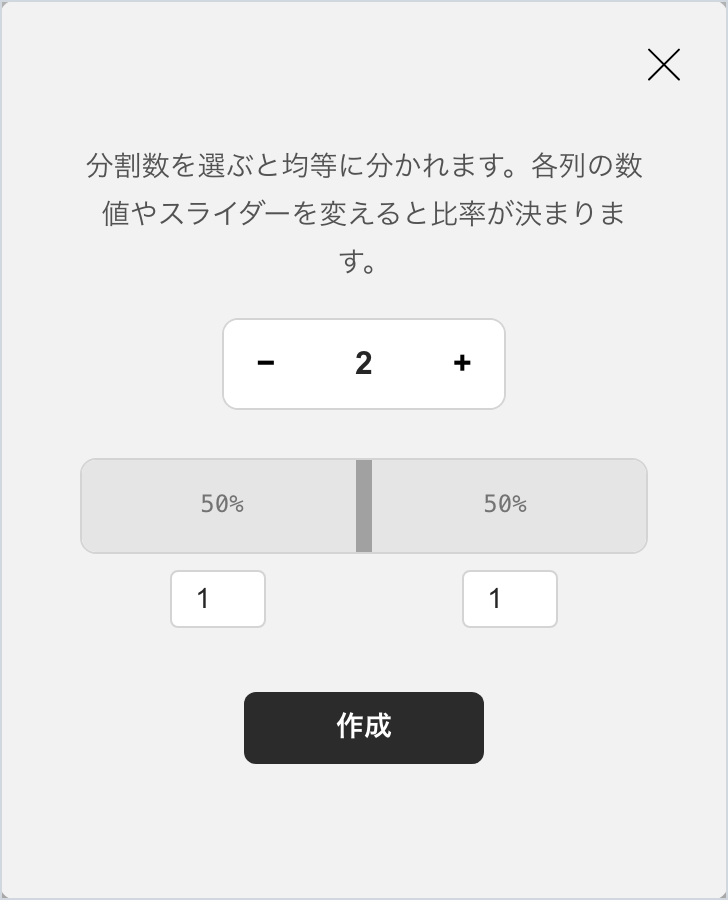
| カラム | 列の数(1〜10。最初は 2)と各列の比率を決めて 作成 をクリックします |
| メディア | メディアマネージャーでファイルを選び、設定 をクリックします(メディアマネージャー) |
ブロックを選択する
| 操作 | 選択されるもの |
|---|---|
| キャンバスでブロックをクリックする | クリックした位置の、いちばん内側のブロック |
| ブロックツリーの行をクリックする | その行のブロック(キャンバスもそのブロックまでスクロールします) |
| Ctrl(Mac は ⌘)を押しながらクリックする | クリックしたブロックを、選択に加える / 選択から外す |
| Shift を押しながらクリックする | 最後に選んだブロックから、クリックしたブロックまでの範囲(同じ親の中のブロックだけ) |
| 右クリックメニューの 親ブロックを選択 | 選択中のブロックを含む、1 つ外側のブロック。カラム・カードなどの中のブロックでは、先にアイテム(列)が選ばれます |
- 複数のブロックを選べるのは、同じコンテナの中だけです。別のコンテナのブロックを選ぶと、それまでの選択は外れます。
- 選択中のブロックは枠で囲まれます。1 つだけ選んでいるときは「ブロック名 (種類)」も表示されます。
- Esc を押すと、複数選択は 1 つの選択に、1 つの選択は選択なしになります。テキストの入力中に Esc を押すと、入力をやめてブロックの選択に戻ります。
- キャンバスの空いている所をクリックしても、選択は外れません。
ブロックにカーソルを合わせると、左に + と ⋮⋮ が表示されます。⋮⋮ をクリックすると操作メニューが開き、ドラッグするとブロックを移動できます。テキストの入力中は Ctrl+/(Mac は ⌘+/)でも操作メニューを開けます。

ブロックを移動・複製・削除する
ブロックの操作は、右クリックメニュー(⋮⋮ のクリック、ブロックツリーの行の「…」でも同じ)から行います。ブロックツリーのメニューには、ブロックの名前を変える 名称の変更 もあります。
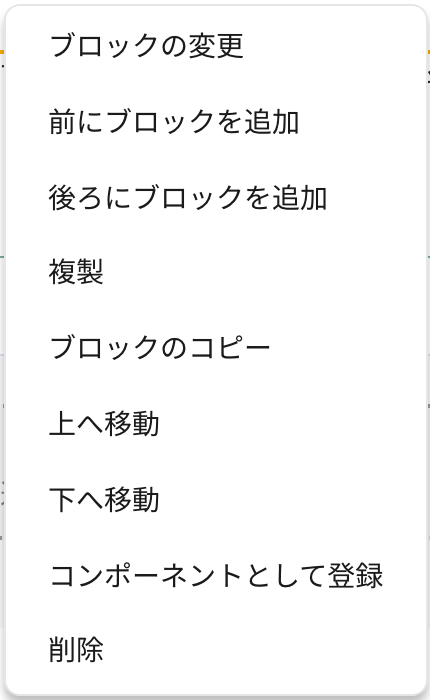
キーボードの操作(Ctrl+D、Ctrl+↑ / ↓ など)は、キャンバスにフォーカスがあるときに使えます。ブロックツリーで選んだ後は、キャンバスのブロックをクリックしてから使います。
移動する
| 方法 | 内容 |
|---|---|
| キャンバスで ⋮⋮ をドラッグする | 落とす位置に線が表示され、そのブロックの前か後ろに移動します。空のカラムの列に落とすと、列の中に入ります |
| キャンバスで、ほかのブロックの左端・右端に落とす | 「新しいカラムを作成」と表示され、2 つのブロックが 2 列のカラムにまとめられます。どちらのブロックも、カラム・カード・ヒーロー・引用・ステップ・リンクの中に無いときだけです |
| ブロックツリーの行をドラッグする | 行の前・後ろ、またはカラムの列(アイテム)の中に移動します。ブロックツリーとキャンバスの間でもドラッグできます |
| 上へ移動 / 下へ移動(Ctrl+↑ / Ctrl+↓、Mac は ⌘+↑ / ⌘+↓) | 隣のブロックと入れ替わります。カラムの列の端では、隣の列へ移ります。アイテム(列)に使うと、アイテムの順番が変わります |
- 移動できるのは、同じコンテナの中だけです。
- 移動できない位置では、キャンバスでは赤い枠と ⊘、ブロックツリーでは赤い線が表示されます。ドラッグ中に Esc を押すと、移動をやめます。
- カラムの列などのアイテムは、ドラッグで移動できません。
複製・コピーする
| 操作 | 内容 |
|---|---|
| 複製(Ctrl+D、Mac は ⌘+D) | すぐ後ろに同じブロックを作ります。名前の末尾に _copy が付きます |
| ブロックのコピー → コピーしたブロックを挿入する | コピーしたブロックを、右クリックしたブロックのすぐ後ろに挿入します。名前の末尾に _copy が付きます。続けて何度でも挿入でき、ほかのコンテナや、ほかのページにも挿入できます。ブラウザを再読み込みすると、コピーは消えます |
削除する
- 右クリックメニューの 削除 か、ブロックを選択して Delete キーを押します(Mac は fn+delete)。選択した状態で Backspace キー(Mac は delete)を押しても、削除されません。確認のメッセージは表示されません。中のブロックも一緒に削除されます。
- テキストの入力中に、文の最後や空のブロックで Delete キーを押すと、入力した文字ごとそのブロックが削除されます(次のブロックとはつながりません)。
- テキストの入力中に Backspace キー(Mac は delete)を押すと、空のブロックではそのブロックが削除され、文の先頭では前のブロックとつながります。コンテナに空のブロックが 1 つだけのときは、何も起きません。
- カラムの列は、列の中のブロックを右クリックして このカラムを削除 を選ぶと、中のブロックごと削除できます。
- コンテナの最後のブロックを削除すると、コンテナも削除されます。カラムの最後の列を削除すると、カラム全体が削除されます。
- 複数選択しているときは、選択したブロックにカーソルを合わせると、+ の代わりにごみ箱が表示されます。1 回クリックすると「クリックして削除」に変わり、もう 1 回クリックすると削除されます。
複数のブロックをまとめて操作する
選択中のブロックを右クリックすると、まとめて操作するメニューだけが表示されます(選択していないブロックを右クリックすると、そのブロックだけの選択に変わります)。
| 操作 | 使える条件 |
|---|---|
| 選択したブロックを複製 / 選択したブロックを上へ移動 / 選択したブロックを下へ移動 | 同じ親の中で、隣り合ったブロックを選んでいるとき(アイテムを含まないとき) |
| 選択したブロックを削除 | いつでも |
ブロックの種類を変える
右クリックメニューの ブロックの変更 を選び、ブロックを追加するメニューから新しい種類を選びます。
- スタイルは引き継がれます。テキストが引き継がれるのは、新しい種類がテキスト・見出し・ラベル・ボタンのときです。
- ブロックの名前は、新しい種類に合わせて自動で付け直されます。
- 見出しのレベルを変えるときも、この操作で別のレベルの見出しを選びます。
元に戻す・やり直す
Ctrl+Z(Mac は ⌘+Z)で元に戻し、Ctrl+Shift+Z(Mac は ⌘+Shift+Z)でやり直します。画面にボタンはありません。右サイドバーの入力欄に入力中は、その入力欄の中の操作だけが元に戻ります。
コンテナの削除は元に戻せません。コンテナの最後のブロックを削除してコンテナが消えた場合も同じです。
内容を編集する
キャンバスで直接入力する
テキスト・見出し・ラベル・ボタン・リストの文字は、キャンバスで直接入力します。引用・カード・ヒーロー・ステップ・リンク・カラムは、中に置かれたブロックをそれぞれ編集します。
文字を選択すると表示されるツールバーで、選択した部分を整えられます。
| ツール | 内容 |
|---|---|
| 太字 / 斜体 / 取消線 / 下線 | 文字の書式を付けます。もう一度クリックすると外れます |
| 文字色 | 選択した文字の色を変えます |
| リンク | 「リンクURLを入力」に URL を入力します。空にするとリンクを外します |
テキスト・見出し・ラベル・ボタンは、右サイドバーの テキスト でも文字を編集できます。HTML 埋め込み・マークダウン・リストにも テキスト の欄は表示されますが、入力しても反映されません。
メディア
メディアのブロックは、右サイドバーで設定します。
| 項目 | 内容 |
|---|---|
| ファイルを選択 | メディアマネージャーで画像・動画を選びます |
| 代替テキスト | 画像の代替テキストです |
| 画像URL | 画像・動画の URL を直接入力します(動画のときは欄の名前が変わります)。画像・動画の拡張子でない URL や、読み込めない画像の URL は「メディアの取得に失敗したため、元のURLに戻しました。」と表示され、元に戻ります。ほかのサイトの画像の URL は「指定された画像は利用できません。」と表示されます |
動画の場合は、ポスター画像(再生前に表示する画像)も設定できます。メディアのブロックに使えるのは、画像と動画だけです。
メディアマネージャー
メディアのブロックの追加時や ファイルを選択 で開く、画像・動画を管理する画面です。
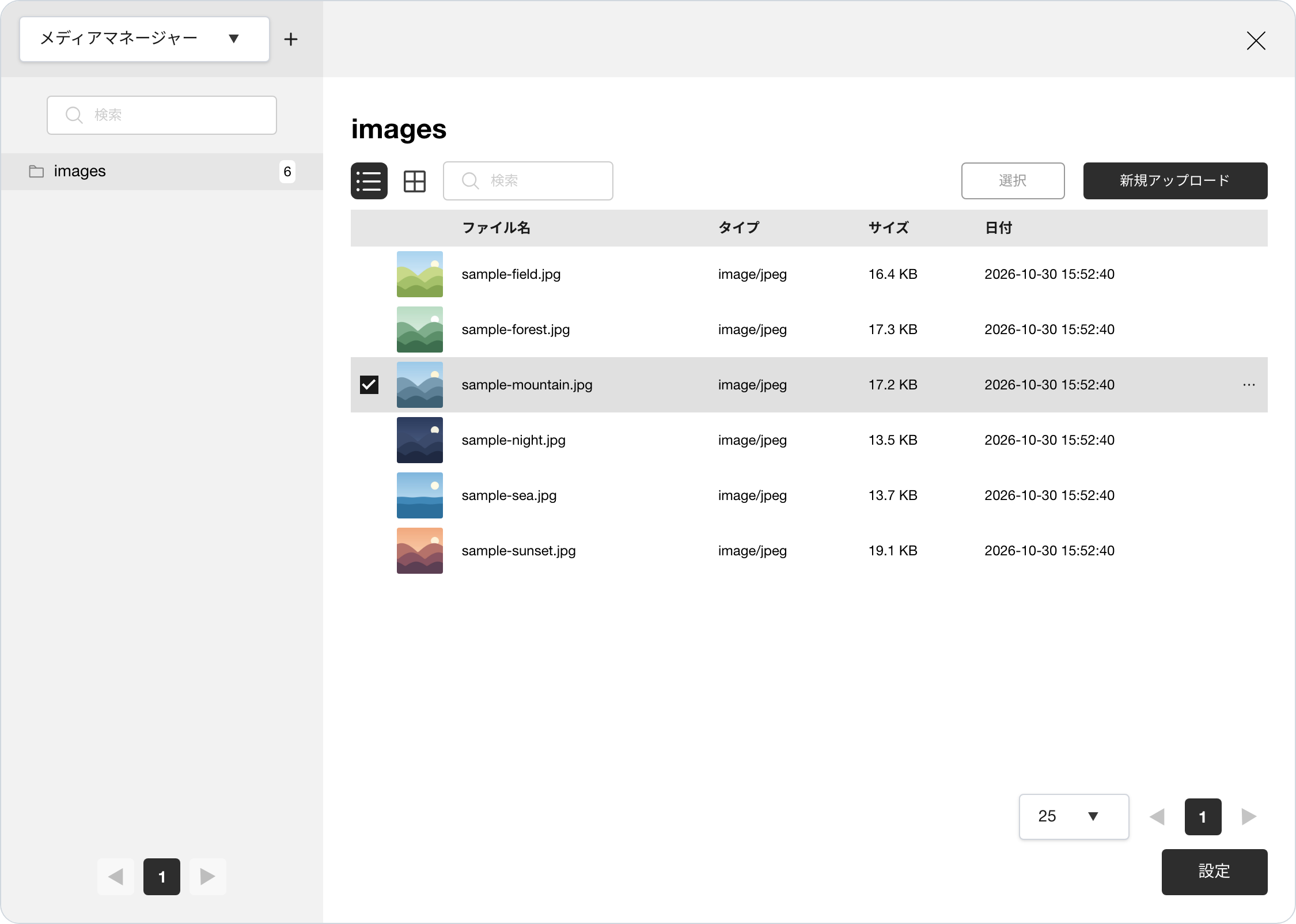
| 操作 | 内容 |
|---|---|
| ファイルを選ぶ | 左でフォルダを選び、右の一覧でファイルをクリックして 設定 をクリックします |
| アップロードする | 新規アップロード で、ファイルをドロップするか ファイルを選択 で選びます。1 回に 1 ファイル、最大 16MB です。フォルダの種類(画像 / 動画 / その他)と同じ種類のファイルだけをアップロードできます |
| 同じ名前のファイルをアップロードする | 「同じ名前のファイルが存在します。上書きしますか?」で 上書き か スキップ を選びます |
| 探す | フォルダの一覧の上の 検索 でフォルダを、ファイルの一覧の上の 検索 でファイルを絞り込みます |
| フォルダを作る | +(フォルダ作成)で、フォルダ名と種類(画像 / 動画 / その他)を入力します |
| フォルダを削除する | フォルダの「…」メニューの フォルダ削除 を選び、確認の画面で 削除 をクリックします。中にファイルがあるフォルダでは、確認の画面に「警告: フォルダにファイルが含まれています。」と表示されます。フォルダの作成のボタンと「…」メニューは、データエディタの権限があるユーザーにだけ表示されます |
| 表示を切り替える | リスト表示 / ギャラリー表示 を切り替えます。種類が「その他」のフォルダでは、切り替えのボタンは表示されません |
| ファイル操作画面のファイルから選ぶ | 左上の選択を メディアマネージャー から ファイル操作 に切り替えると、ファイル操作画面 で管理しているファイルから選べます。ファイル名で検索 と 拡張子で絞り込み で絞り込めます |
| ファイルを管理する | ファイルの「…」メニューの 編集 で、ファイル名の変更・ファイルの差し替え・URL のコピーができます。削除 でファイルを削除します(新しく追加して、まだ公開していないファイルでは 取消 と表示されます) |
| まとめて削除する | 選択 で複数のファイルを選び、一括削除 をクリックします |
リンクブロック
右サイドバーの 参照元URL を変えて、右の ↻ をクリックすると、リンク先の情報を取得し直して、カードを作り直します。カードの中で編集した内容は置き換わります。
スタイルを設定する
ブロックを選択すると、右サイドバーの スタイル に、見た目の設定が表示されます。
クラス名
ブロックに付ける CSS のクラス名です。最初から cmsod-paragraph cmsod-paragraph-1 のようなクラス名が入っています。クラス名はデバイスごとには分かれず、すべてのデバイスで共通です。ブロックには、この欄とは別に cmsod-block と種類のクラス(例: cmsod-paragraph)がいつも付き、欄のクラス名はその後ろに足されます。欄を空にしても、これらのクラスは外れません。
設定するデバイスを選ぶ
| ボタン | 内容 |
|---|---|
| すべてのデバイス | すべてのデバイスに共通のスタイルを設定します(最初の選択) |
| このデバイスのみ(デバイスのアイコン) | ヘッダーで選んでいるデバイスだけのスタイルを設定します |
| CSS | CSS の画面を開きます |
- デバイスは、ヘッダーの デスクトップ / タブレット / モバイル、またはキャンバスの表示幅で決まります(表示を確認する)。
- 各デバイスでは、すべてのデバイス の設定に、このデバイスのみ の設定が重なって使われます。
- 設定欄には、選んでいる側(すべてのデバイス / このデバイスのみ)で設定した値が表示されます。設定していない項目には、キャンバスで使われている値が表示されます(幅・高さなどは空欄)。どの値がデバイスごとの設定かは、CSS の画面で確認します。
CSS の画面
すべてのデバイス / デスクトップ / タブレット / モバイル ごとに、スタイルの一覧が表示されます。
- 値をその場で書き換えられます。プロパティを足すときは、プロパティ名を入力して 追加 をクリックし、値を入力します。
- スタイル全体をコピー で、そのデバイスのスタイルをまとめてコピーします。
- スタイルを編集 で、CSS を直接書く画面が開きます。右の プレビュー で、正しく書けているかを確認できます。保存 で、正しく書けた行だけが保存されます。
- 全スタイルを削除 で、そのデバイスのスタイルをすべて削除します。確認のメッセージは表示されません。
スタイルの項目
ブロックの種類によって、表示される項目が変わります。
| ブロック | 項目 |
|---|---|
| テキスト / 見出し | 文字、エフェクト |
| ラベル | サイズ、余白、文字、背景、境界、エフェクト |
| ボタン | サイズ、余白、文字、背景、境界、エフェクト、リンク設定 |
| メディア | サイズ、余白、ポジション、境界、エフェクト、メディアの調整、リンク設定 |
| カラム / ヒーロー / カード / 引用 / ステップ / リンク | レイアウト、サイズ、余白、背景、境界、エフェクト |
| ブロックの中のアイテム(カラムの列など) | レイアウト、余白、背景、境界、エフェクト |
| リスト | サイズ、余白、背景、境界、エフェクト(ほかに、番号の書式を指定する欄があります) |
| ページに置いたコンポーネント | レイアウト、サイズ、余白、エフェクト |
| HTML 埋め込み / マークダウン | サイズ、余白、エフェクト |
| データバインディング | なし(クラス名と CSS だけ) |
このほか、親の並べ方が効いているブロックやアイテムには、どの種類でも レイアウト に 横幅 が表示されます(レイアウト)。
| 項目 | 設定できること |
|---|---|
| レイアウト | 中のブロックの並べ方(方向・ギャップ・揃え・並べ方)と、親の中での 横幅(レイアウト) |
| サイズ | 幅(25%〜100% のボタンでも指定)、最大W、最小W、高さ、最大H、最小H |
| 余白 | パディング・マージン(上下左右) |
| 文字 | 文字サイズ、行の高さ、文字間隔、文字色、揃え、テキストスタイル(太字・斜体・下線)、テキストシャドウ |
| ポジション | 配置の方法を選びます。既定以外を選ぶと、上・左・右・下、重なり順序 を設定できます |
| 背景 | カラー(色と 透明度)または 画像(ファイル・URL と トリミング) |
| 境界 | 線を付ける辺、線幅、線種(実線・点線・破線)、カラー、角 の丸み、ドロップシャドウ |
| エフェクト | 透明度、描画モード、ボックスシャドウ |
| メディアの調整 | トリミング(画像・動画を枠にどう収めるか) |
| リンク設定 | リンクの種類とリンク先、新しいタブで開く |
多くの項目の単位は、px / em / rem / in / % から選べます(シャドウは px / em / rem、透明度は %、レイアウトのギャップと固定の横幅は px。行の高さ・重なり順序は単位なし)。
リンク設定
ボタンとメディア(画像)のリンク先は、リンク設定 で設定します。
- リンクの種類を選ぶと、URL / メール / 電話番号 の欄が表示されるので、リンク先を入力します。メールと電話番号は、自動で
mailto:/tel:のリンクになります。 - 新しいタブで開く をオンにすると、リンク先を新しいタブで開きます。
- 動画にもリンク設定の欄は表示されますが、リンクは保存されません。
レイアウト
スタイルの レイアウト では、中のブロックを並べる向きと間隔、親の中でのブロックの幅を設定します。
中のブロックの並べ方
中にブロックを並べるもの(コンテナ、カラム・ヒーロー・カード・引用・ステップ・リンクのブロック、その中のアイテム(リンクのアイテムを除く)、ページに置いたコンポーネント)を選択すると表示されます。コンテナでは、右サイドバーのコンテナの名前の下に表示されます。
| 項目 | 内容 |
|---|---|
| 方向 | 中のブロックを 横 / 縦 のどちらに並べるかを選びます |
| ギャップ | 中のブロックの間隔です(px) |
| 揃え | 並べる向きと直角の向きの揃え方です(開始位置揃え / 中央揃え / 終了位置揃え / 引き伸ばし) |
| 並べ方 | 並べる向きの詰め方です(先頭に詰める / 中央に寄せる / 末尾に詰める / 両端に揃えて間を均等に) |
- カラムは、何も設定しなくても横に並びます。ほかのものは、4 つの項目のどれかを設定すると、この並べ方になります(方向 を設定していなければ縦)。何も設定していなければ、テーマやスタイルの CSS のとおりに表示されます。
- 揃え と 並べ方 は、指定なし を選ぶと設定を外します。
- CSS の画面に書いた並べ方(display・flex など)より、ここの設定が優先されます。
!importantを付けた指定は除きます。
親の中での横幅
親の並べ方が効いているときは、中のブロックやアイテムを選択すると 横幅 が表示されます。
| 選択肢 | 内容 |
|---|---|
| 内容に合わせる | 中身に合わせた幅にします |
| 伸ばす | 空いている幅いっぱいに広げます。横に並ぶ中で伸ばすものが複数あるときは、空いている幅を分け合います |
| 固定 | 入力した幅(px)にします |
| 揃え | 親の 揃え に従います。親が縦並びのときだけ選べます |
- 横並びの中では、最初は 伸ばす です。縦並びの中では、最初は 揃え です。
デバイスごとの設定
- レイアウト の項目も、スタイルのほかの項目と同じく、すべてのデバイス / このデバイスのみ を選んで設定します(設定するデバイスを選ぶ)。たとえば、デスクトップでは横、モバイルでは縦に並べられます。
- レイアウト の設定は、CSS の画面には表示されません。コンテナを選択したときは、CSS のボタンも表示されません。
データを表示する
コレクションのデータをページに表示する方法は 2 通りあります。
| 方法 | 使いどころ |
|---|---|
| データバインディング のブロック | ページの好きな位置に、データを HTML として表示する |
| ページの GraphQLバインディング設定 | コンテナの先頭・末尾にデータを差し込む(またはコンテナの中身を置き換える)。また、コンポーネントのパラメータに使うデータを用意する |
データバインディングのブロック
- ブロックを追加するメニューで データバインディング を選びます。
- キャンバスに表示された「Click to configure」をクリックし、バインディング名 と コレクション を入力して、GraphQL のクエリを書き、保存 をクリックします。
- 右サイドバーの テンプレート (Handlebars) に、表示する HTML を書きます。項目名のボタンをクリックすると、カーソルの位置に
{{項目名}}が入ります。
テンプレートでは、items(データの一覧)、count、totalCount、hasItems を使えます。入力をやめて 2 秒ほどすると、キャンバスの表示が更新されます。
手順 2 の設定の画面では、上の インライン / 定義 で設定の仕方を選びます。
- インライン(最初の選択): その場でコレクションとクエリを設定します。バインディング名 と コレクション を入力すると、下に 定義として保存 が表示されます。クリックすると、今の設定が定義として保存され、定義 に切り替わります。
- 定義: 保存してある定義を バインディング定義 で選び、バインディング名 を入力します。
GraphQLバインディング設定
ページの「…」メニューの ページ設定 にある GraphQLバインディング設定 から開きます。キャンバスに表示されたバインディングをクリックしても開きます。
| 項目 | 内容 |
|---|---|
| + バインディングを追加 | バインディングを追加します |
| データ専用(コンポーネント変数用・HTML挿入なし) | オンにすると、コンポーネントのパラメータに使うクエリになります(データの値を使う)。名前はページの中で重ならないようにします。また、インライン / 定義 の切り替えが表示され、定義 では保存してある定義を バインディング定義 で選べます(定義として保存 は、データバインディングのブロックにだけあります) |
| バインディング名 / コレクション(必須) | バインディングの名前と、データを取得するコレクションです。名前に使えるのは文字・数字・_・- です |
| 出力先コンテナ / 挿入位置 | データを差し込むコンテナの種類(header / main / footer)と、先頭に挿入(その種類の最初のコンテナ)/ 末尾に挿入(最後のコンテナ。最初の選択)/ 置換(その種類のコンテナの中身をすべて置き換え)です(データ専用でない場合) |
| GraphQLクエリ / 変数 (JSON) | データを取得するクエリと変数です。クエリを空のままにすると、選んだ内容からクエリが作られます(作っている間は「クエリを生成中…」と表示されます)。変数では "$request.query.名前" で URL のパラメータを参照できます |
| テンプレート (Handlebars) | 差し込む HTML です(データ専用でない場合) |
| プレイグラウンド | テスト実行 で、クエリの結果を確認できます |
- 入力した内容は、欄を離れたときに、ページの保存していない変更になります。ヘッダーの 保存 でページと一緒に保存され、破棄 で元に戻ります。設定の画面には保存のボタンはなく、閉じる で閉じます。
- 入力に足りない項目や誤り(名前の重複・変数の JSON など)があると、その入力はページに入りません。そのまま 閉じる をクリックすると、「入力に足りない項目か誤り(名前の重複・変数の JSON など)があるため、ページに入れられません。この入力を捨てて閉じますか?」と表示されます。
- キャンバスには、差し込む位置に「📊 データバインディング: <バインディング名>」と表示され、実際のデータはプレビューで表示されます。
設定によっては、クエリや変数を自動で作る ✨ AI Generate のボタンが表示されます。
HTML・マークダウンを書く
HTML 埋め込みとマークダウンのブロックは、キャンバスで直接書きます。
- ブロックをクリックするか、カーソルを合わせて表示される Edit をクリックします。
- 表示された入力欄に HTML またはマークダウンを書きます。
- Done をクリックすると、表示に戻ります。
HTML 埋め込みは、テーマの CSS と JavaScript を読み込んだ状態で表示されます。マークダウンは、HTML に変換して表示されます。
表示を確認する
ヘッダーの中央で、キャンバスの表示を変えられます。これらは編集中の表示だけを変えるもので、ページには保存されません。
| 項目 | 内容 |
|---|---|
| 表示倍率 | 0〜200% の数値を入力するか、縮小・拡大のボタンで 1% ずつ変えます |
| デスクトップ / タブレット / モバイル | 表示幅を 1100px / 800px / 500px に切り替えます |
| W | 表示幅を 320〜2000px で指定します。スライダーやキャンバスの左右の端のドラッグでも変えられます |
表示幅によって、スタイルを設定するデバイスが決まります。1025px 以上はデスクトップ、768〜1024px はタブレット、767px 以下はモバイルです。
保存・破棄・プレビュー
保存する
ヘッダーの 保存 をクリックするか、Ctrl+S(Mac は ⌘+S)を押すと、ページを保存します。「処理中。。。」の後に「保存しました。」と表示されます。保存できなかったときは「失敗しました」と表示され、変更は保存されていないまま残ります。
- ページは 1 つのまとまりとして保存されます。タイトル・スラッグなどの情報、すべてのコンテナとブロック(ページに置いたコンポーネントと、そのパラメータの値を含みます)、メタデータ、GraphQLバインディング設定とクエリの変更が一緒に保存されます。
- 次のものは、ヘッダーの 保存 では保存されません。
- コンポーネントの定義(コンポーネント編集画面の 保存 で保存します)
- テーマの HTML・CSS・JavaScript(テーマの編集画面の 保存 で保存します)
- ページ設定画面の設定(テーマ・コンテナ設定など)
- ページ設定 のダイアログ(ページ更新 で、すぐに保存されます。開いているページのダイアログでは、このとき、メタデータと GraphQLバインディング設定で保存していない変更も、一緒に保存されます)
- 保存しただけでは、公開サイトは変わりません。公開サイトに反映するには申請します(申請する)。保存しても、ページのステータスは変わりません。
- 申請していない変更があると、ページパネルの下段のスラッグの色が変わります(ページの構成(下段))。
- 自動保存はありません。保存していない変更があることを示す表示もありません。保存していない変更があるまま、ほかのページなどに切り替えたり、CMS 共通のヘッダーのリンクで移動したりすると、「変更を保存していない可能性があります。続けてよろしいですか?」と表示されます。ブラウザのタブを閉じるときや再読み込みするときは、ブラウザの確認が表示されます。
破棄する
ヘッダーの 破棄 をクリックすると、「更新内容を破棄します。よろしいですか?」と表示されます。取消 をクリックすると、最後に保存した状態に戻り、「取り消しました。」と表示されます。
- 元に戻るのは、保存していない変更だけです。保存して申請していない変更を取り消すときは、ページの「…」メニューの 取消 を使います(削除と取消)。
- GraphQLバインディング設定とクエリの変更も、保存していなければ元に戻ります。
- ページ設定 のダイアログで保存した内容は、元に戻りません。そのときに一緒に保存されたメタデータと GraphQLバインディング設定も、元に戻りません。
プレビューする
ヘッダーの プレビュー をクリックすると、新しいタブでプレビューが開きます。
- 表示されるのは、最後に保存した内容です。保存していない変更は表示されないため、先に保存してください。
- プレビューの URL は、固定サイトURLパス を設定していればそのパス、設定していなければスラッグを使った URL です。ページパネルの下段の プレビューURLをコピー で、同じ URL をコピーできます。
- ステータスが未公開・アーカイブのページも、プレビューでは表示されます。
申請する
ページエディタの中に申請のボタンはありません。保存した変更は、CMS 共通のヘッダーの 申請 から申請します。申請画面の操作は 申請(新UI) を参照してください。
申請画面の「アプリケーション」には、ページ・テンプレート・テーマ・コンポーネント・ページ設定画面の設定などの変更が、それぞれ 1 行で表示されます。行の色は、変更の種類(追加: 緑、更新: 青、削除: 灰色の取り消し線)です。
- ページは 1 ページが 1 行で、コンテナとブロック、メタデータ、GraphQLバインディング設定もこの 1 行に含まれます。
- テーマのファイルは、「ファイル」の
__themeの下に表示されます。 - 各行の 詳細 で、タイトル・スラッグ・ステータス・テーマ・メタ情報・データ(コンテナとブロック)を確認できます。
- 申請されるのは、保存した内容です。保存していない変更は含まれません。
- 申請すると、ページの申請していない変更がなくなり、スラッグの色が元に戻ります。
- 承認を待っている間も、ページは編集できます。その後に保存した変更は、もう一度申請します。
- 承認されて公開されると、公開サイトに反映されます。公開サイトに表示されるのは、ステータスが 公開済み のページだけです。未公開・アーカイブのページは、公開されても表示されません。プレビューでは、ステータスに関係なく表示されます(保存・破棄・プレビュー)。
- 同じページへの申請が重なった場合は、公開日時が後の申請(公開日時が同じなら、後から出した申請)のページが、そのまま公開されます。2 つの申請の変更を合わせることはありません。
- 申請を取り消すときは、承認(新UI) の「取消」を参照してください。取消内容を作業領域に取り込む を選ぶと、ページの変更が作業領域に戻り、もう一度編集して申請できます。
ページの情報とメタデータ
ページ設定
ページの「…」メニュー(ページパネルの下段のタイトルの行、または一覧の行)の ページ設定 で、「ブロックページを更新」のダイアログが開きます。タイトル・スラッグ・固定サイトURLパス・テーマ・ステータス を変えて、ページ更新 をクリックすると、ヘッダーの 保存 とは別に、すぐに保存されます。開いているページのダイアログでは、このとき、メタデータと GraphQLバインディング設定で保存していない変更も、一緒に保存されます。テーマを変えると、キャンバスが新しいテーマで表示し直されます。
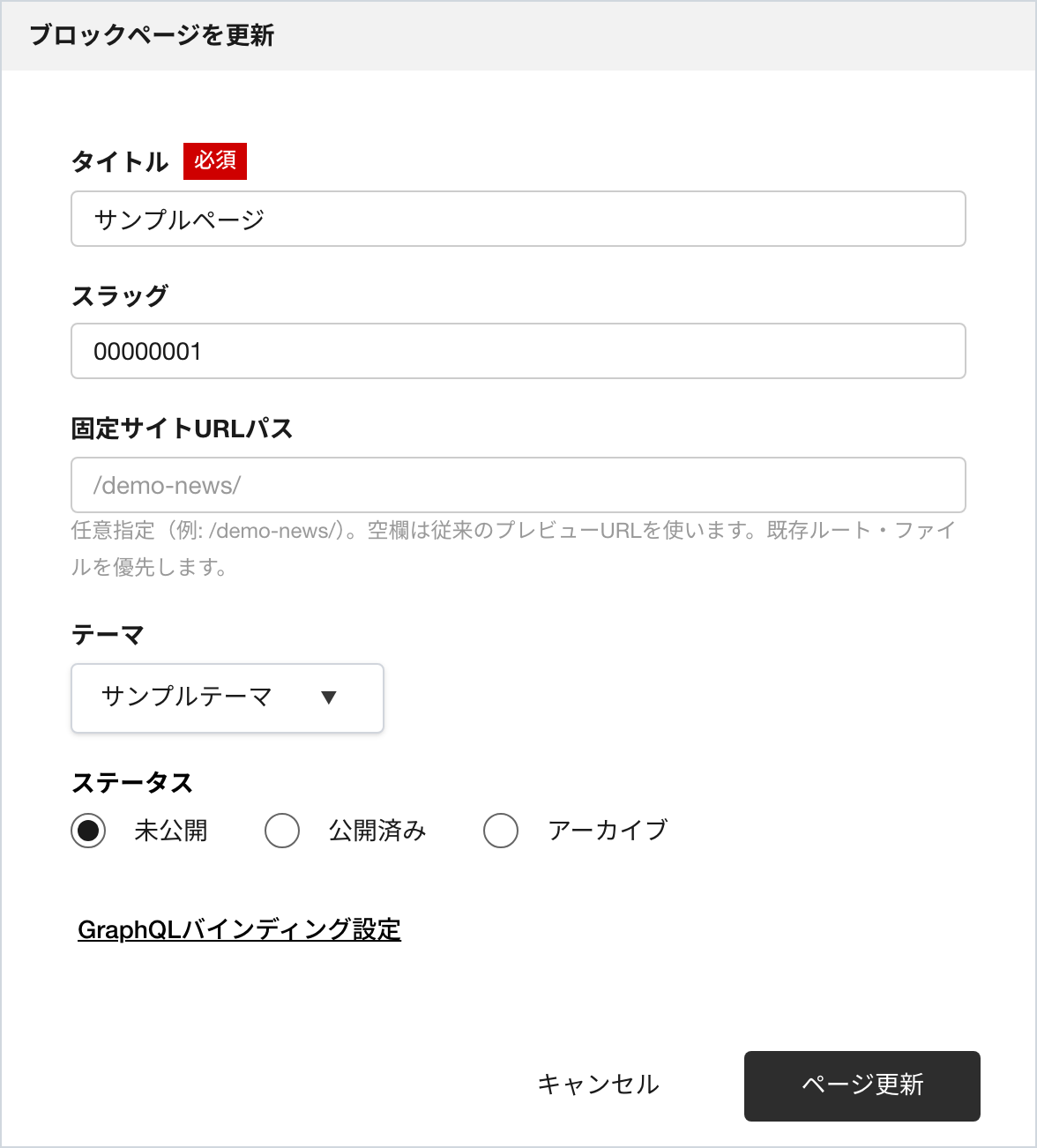
ダイアログの GraphQLバインディング設定 をクリックすると、ダイアログで変えた内容は保存されずに閉じ、GraphQLバインディング設定が開きます。一覧の行の「…」から、開いていないページのダイアログを開いた場合は、GraphQLバインディング設定 は表示されません。
メタデータ
ページパネルの下段の メタデータを設定(「head」と書かれた行)をクリックすると、キャンバスと右サイドバーの位置にメタデータの設定画面が開きます。キャンバスに戻るときは、下段のツリーのコンテナなどをクリックします。
| 区分 | 項目 |
|---|---|
| SEOベーシック | ページタイトル、ディスクリプション、カノニカルURL |
| OGP設定 | オープングラフタイトル、オープングラフディスクリプション、OGP image(URL を入力するか、ファイルを選択 で選びます。両方あるときは URL が使われます) |
| Xの設定 | カードサイズ、Xアカウント名 (@ユーザー名)、コンテンツ作成者/著者の@ユーザー名、タイトル、ディスクリプション、サムネイル画像のURL、画像 |
| facebookの設定 | App-ID |
- 「ページタイトルと同じ」「OGP設定と同じ」などのチェックをオンにすると、その時点の値がコピーされます。後で元の値を変えても、コピーした値は変わりません。
$binding.バインディング名.フィールドの形で、データバインディングのクエリの結果(最初の 1 件)を参照できます。- 何も入力しない項目には、ほかの項目の値が使われます(例: オープングラフタイトルが空ならページタイトル、X の項目が空なら OGP の値)。すべて空のときは、タグは出力されません。
- メタデータは、ヘッダーの 保存 で保存します。ページ設定 のダイアログの ページ更新 をクリックしたときも、ここで入力した値が一緒に保存されます。その後に 破棄 をクリックしても、元に戻りません。
テンプレートとして保存する
ページの「…」メニューの テンプレートとして保存 で、ページの保存済みの内容をテンプレートにします。入力する項目と注意点は テンプレート を参照してください。
エクスポート・インポート
ページをエクスポートする
ページの「…」メニューの エクスポート で、ページを page_<スラッグ>.zip に書き出します。「エクスポートしました。」と表示されます。
ZIP には、ページの内容(コンテナ・ブロック・メタデータ・GraphQLバインディング設定など)、ページで使っているコンポーネントの定義、ページで使っている画像などのファイルが入ります。テーマは入りません。
ページをインポートする
- ページパネルの インポート のアイコンをクリックします。
- エクスポートした
.zip(または.json)を選び、インポート をクリックします。
インポートすると、いつも新しいページとして作られます。既存のページは上書きされません。
- ステータスは 未公開 になり、固定サイトURLパスは引き継がれません。
- 同じスラッグのページがある場合は、スラッグの末尾に
-imported-1などが付きます。 - ZIP に入っているコンポーネントは、新しいコンポーネントとして作られます。同じ ZIP を 2 回インポートすると、コンポーネントも 2 つずつ作られます。
- ZIP に入っている画像などのファイルと同じ名前で、中身の違うファイルが取り込み先のサイトにあると、そのファイルの一覧と「同じ名前のファイルが存在します。上書きしますか?」が表示されます。
- 上書き: 取り込み先のファイルを、ZIP のファイルで上書きして取り込みます。
- スキップ: 一覧のファイルは取り込み先のものを残し、ページ・コンポーネントとほかのファイルを取り込みます。
- キャンセル(または Esc): インポートをやめます。何も取り込まれません。
- 同じ名前で中身も同じファイルは、確認されずにそのまま使われます。
- インポートできずにエラーが表示されたときは、ページ・コンポーネント・ファイルのどれも取り込まれません。
- 取り込み先のサイトに、ページが使っているテーマが必要です。テーマは ID で照合されるため、別の環境に取り込むときは、先にテーマをエクスポートした ZIP から取り込み先にテーマを作ります(新しく作ったテーマは一致しません)。
完了すると「インポートしました。」とページのタイトルが表示され、新しいページが開きます。スラッグが変わったときは、「インポートしました。: "<タイトル>" (slug: <元のスラッグ> → <新しいスラッグ>)」のように、元と新しいスラッグも表示されます。
テーマをエクスポートする
ページ設定画面の テーマ で、テーマの「…」メニューから エクスポート を選ぶと、テーマを ZIP に書き出します。
削除と取消
ページの「…」メニュー(ページパネルの下段のタイトルの行、または一覧の行)には、ページの状態に応じて 削除 / 取消 が表示されます。
| ページの状態 | 表示される項目 |
|---|---|
| 申請していない変更が無い | 削除 |
| 新しく作って、まだ申請していない | 取消 |
| 保存した変更を、まだ申請していない | 削除 / 取消 |
| 削除して、まだ申請していない | 取消 |
開いているページに保存していない変更があるときは、削除や取消の前に「変更を保存していない可能性があります。続けてよろしいですか?」と表示されます。
削除する
削除 を選び、「選択対象を削除します。よろしいですか?」で 削除する をクリックします。「削除しました。」と表示されます。
- 削除しただけでは、公開サイトからはなくなりません。削除を申請して承認され、公開されると、公開サイトからなくなります(申請する)。
- 申請するまで、ページパネルの一覧では取り消し線付きで表示され、開けません。
- 保存して申請していない変更があるページを削除すると、その変更も破棄されます。
- 開いているページを削除すると、「ページを選択」の画面に戻ります。
取消
取消 を選び、「更新内容を破棄します。よろしいですか?」で 取消 をクリックします。申請していない変更が破棄され、「取り消しました。」と表示されます。
| 取り消すもの | 結果 |
|---|---|
| 新しく作ったページ | ページがなくなります。開いていた場合は「ページを選択」の画面に戻ります |
| 保存した変更 | 変更がなくなり、申請した内容に戻ります |
| 削除 | 削除が取り消され、ページが元に戻ります |
テンプレート・テーマ・テンプレートのカテゴリー・コンポーネント
- テンプレートは、テンプレートパネルの行と下段の「…」メニューに、ページと同じ条件で 削除 / 取消 が表示されます。開いているテンプレートに保存していない変更があるときの確認も、ページと同じです。
- テーマは、ページ設定画面の テーマ で、ページと同じ条件で 削除 / 取消 を行います。
- テンプレートのカテゴリーは、ページ設定画面の テンプレートのカテゴリー で、行の「…」メニューに、ページと同じ条件で 削除 / 取消 が表示されます。
- コンポーネントは、コンポーネントパネルの行の「…」メニューの 削除 で削除します。取消 は無いため、削除を取り消すときは、申請する前に申請画面でその変更を 破棄 します(コンポーネントを削除する)。
ページ設定画面
ヘッダーの コンテンツ > ページ > ページ設定 で開きます。ページエディタの左メニューの 設定 からも開けます(ページ設定画面)。
コンテナ設定
デスクトップ / タブレット / モバイル ごとに、コンテナ幅、最大幅(デスクトップのみ)、パディング、マージン、ギャップ(px)を設定し、保存 をクリックします。どの項目も、ページエディタで新しく作るコンテナに使われます。ギャップ は、そのコンテナの レイアウト の ギャップ に、デバイスごとに入ります(レイアウト)。作成済みのコンテナは変わりません。
メタ情報(ブロックページ共通)
言語、ビューポート と、検索エンジンの巡回・インデックス制御(noindex・nofollow など)を設定し、保存 をクリックします。
テーマ
| 操作 | 内容 |
|---|---|
| 作る | 新規テーマを作成 で、テーマのファイルを ZIPファイルアップロード で選び(必須)、テーマ名(必須)・テーマの説明・テーマのバージョン・サムネイル画像のURL・テーマの作者 を入力して保存します。エクスポートしたテーマの ZIP を選ぶと、これらの項目が入力されます |
| 編集する | テーマのカードをクリックすると、テーマ名などの項目と ZIP を変えられます。HTML・CSS・JavaScript の中身は、左メニューの テーマ で開くテーマの編集画面で編集します(テーマの編集画面) |
| デフォルトにする | テーマの「…」メニューの デフォルトテーマに設定する を選びます。デフォルトのテーマには星が付きます。外すときは デフォルトテーマの設定を解除する を選びます |
| エクスポートする | テーマの「…」メニューの エクスポート を選びます |
| 削除する | テーマの「…」メニューの 削除 を選びます。ページやテンプレートで使っているテーマは「使用中のため削除できません。」と表示され、削除できません |
テーマの ZIP には、HTML ファイルが必要です。入れられるのは HTML・CSS・JavaScript・JSON のファイルと、files/ の下のファイルです(フォルダの中のファイルは、フォルダを外して取り込まれます)。コンテナを置く位置は、テーマの HTML に {{{containersHtml.コンテナの種類}}} の形で書きます。
テンプレートのカテゴリー
新規カテゴリーを作成 で、カテゴリー名(必須)と カテゴリーの説明 を入力して作成します。行をクリックすると編集できます。行の「…」メニューには、ページと同じ条件で 削除 / 取消 が表示されます(削除と取消)。カテゴリーを削除するとき、テンプレートで使われているかは確認されません。
前提状態とエラー時の見え方
入力の誤りでサーバーが保存を受け付けなかったときは、先に「リクエストが不正です」と表示され、その後に入力欄の下などにエラーが表示されます。
| 症状 | 想定原因 | 対処 |
|---|---|---|
| 「1文字以上で入力してください。」と表示される | タイトルなどの必須の項目が空 | 入力する |
| 「この値はすでに使用されています。」と表示される | ほかのページと同じスラッグ、ほかのテーマと同じテーマ名、またはほかのテンプレートと同じテンプレート名 | 別の値にする |
| 「クエリ・フラグメント・エンコード・予約語を含まない / で始まるディレクトリまたは .html パスを指定してください。」と表示される | 固定サイトURLパスの形式が正しくない | ページの URL のルールに合わせる |
| 「URLパスが無効・予約済み、またはページ・ルート・ファイルで使用されています。」と表示される | 固定サイトURLパスが、ほかのページ・ルート・ファイルで使われている | 別のパスにする |
| インポートすると「リクエストが不正です」と表示され、ダイアログが閉じない | ページが使うテーマなどが、取り込み先に無い | テーマをエクスポートした ZIP から、取り込み先にテーマを作ってから、もう一度インポートする(エクスポート・インポート) |
| インポートすると「リクエストが不正です」と表示され、ダイアログが閉じない | 取り込むファイルにタイトルが無い | タイトルの入ったファイルを取り込む(エクスポートしたファイルには入っています) |
| ドラッグしても移動できない(赤い枠と ⊘ が表示される) | 別のコンテナへ移動しようとしている。アイテムを移動しようとしている。ブロックを自分自身やその中に落とそうとしている | 同じコンテナの中で、移動できる位置に落とす(ブロックの入れ子) |
| 「エラーが発生しました。リンク先をご確認ください。」と表示される | リンクのブロックの URL が正しくない、または情報を取得できない | URL を確認する |
| 「画像または動画ファイルを選択してください」と表示される | メディアに、画像・動画以外のファイルを選んだ | 画像か動画のファイルを選ぶ |
| 「メディアの取得に失敗したため、元のURLに戻しました。」と表示される | 入力した URL の画像・動画を読み込めない、または対応していない形式 | URL を確認するか、ファイルを選択 から選ぶ |
| 「指定された画像は利用できません。」と表示される | ほかのサイトの画像の URL を入力した | このサイトの画像を使う |
| 「アップロードは1件ずつ行ってください。」と表示される | 複数のファイルを一度にドロップした | 1 ファイルずつアップロードする |
| 「<ファイル名>: 最大アップロードサイズ 16MB」と表示される | 16MB を超えるファイルを選んだ | ファイルを小さくする |
| 「<ファイル名>: 選択されたファイルの種類が … と一致しません」と表示される | フォルダの種類(画像 / 動画 / その他)と、ファイルの種類が違う | 種類が合うフォルダにアップロードする |
| 「クエリ名は一意にしてください。」と表示される | データ専用のバインディングの名前が重なっている | 名前を変える |
| プレビュー や プレビューURLをコピー を押すと「このサイトにはプレビューURLが設定されていないため、プレビューを開けません。」と表示され、編集画面のままになる | サイト設定でプレビュー URL が設定されていない | サイト管理者に、サイト設定のプレビュー URL を設定してもらう |
| 「使用中のため削除できません。」と表示される | ページやテンプレートで使っているテーマを削除しようとした | ページやテンプレートのテーマを変えてから削除する |
| 「テンプレートファイルを追加してください。」と表示される | テーマの ZIP に HTML ファイルが無い | ZIP に HTML ファイルを入れる |
| 「添付されたzipファイルに、htmlファイルが含まれていません。」と表示される | テーマの ZIP に、入れられない種類のファイルがある | HTML・CSS・JavaScript・JSON と files/ の下のファイルだけにする |
| 「テーマのHTMLが不正です。修正してください。」と表示される | テーマの HTML を表示できない | テーマの HTML を直す |
| 「権限がありません。」と表示される | その操作をする権限が無い | サイト管理者に権限を確認する |
| 「サーバが応答しませんでした。」と表示される | サーバーで問題が起きた | しばらく時間をおいてから、もう一度試す。解決しない場合は CMS 技術サポートに連絡する |