画面レイアウト(ページエディタ)
ページエディタの各画面と、画面の領域ごとの役割を説明します。操作の手順は 機能と操作 を参照してください。
画面の構成
ページエディタの画面は、左端の 左メニュー、その右の 左パネル、中央の作業領域でできています。左メニューで選んだものが、左パネルと中央に表示されます。
| 左メニュー | 左パネル | 中央 |
|---|---|---|
| ページ | ページの一覧と、開いているページの構成(ページパネル) | ページ編集画面(ページ編集画面) |
| テンプレート | テンプレートの一覧と、開いているテンプレートの構成(テンプレートパネル) | テンプレート編集画面 |
| コンポーネント | コンポーネントの一覧(コンポーネントパネル) | コンポーネント編集画面 |
| テーマ | テーマの一覧(テーマパネル) | テーマの編集画面(テーマの編集画面) |
| 設定 | ページエディタ全体の設定の項目(設定パネル) | 選んだ項目の設定 |
左メニューの項目は、最初はアイコンだけで表示されます。左メニューの空いた所(項目のボタン以外)をクリックすると、「アイコンだけ」と「アイコンと項目名」が切り替わります。切り替えた表示はブラウザに残り、次に開いたときも同じ表示になります。アイコンだけのときは、カーソルを合わせると項目名が表示されます。
どの画面でも、最上部には CMS 共通のヘッダーが表示されます。その下にページエディタの画面が表示されます。
左メニューと左パネル
ヘッダーの コンテンツ > ページ > ページエディタ から開くと、ページパネルが開き、中央に「ページを選択」と表示されます(画面を開く)。
- 左メニューで別の項目をクリックすると、左パネルの中身が切り替わります。ページ / テンプレート / コンポーネント / テーマ では中央も切り替わり、その種類で最後に開いていたものが表示されます。まだ何も開いていなければ、「ページを選択」(テンプレートは「テンプレートを選択してください。」、コンポーネントは「コンポーネントを選択してください。」、テーマは「テーマを選択してください。」)と表示されます。
- 選択中の項目をもう一度クリックすると、左パネルが閉じます。もう一度クリックすると開きます。
- 左パネルの右端をドラッグすると、幅を変えられます。メタデータの設定画面を開いている間は、幅を変えられません。
- 保存していない変更があるページ・テンプレート・テーマを開いたまま、ほかのものに切り替えると、「変更を保存していない可能性があります。続けてよろしいですか?」と表示されます。
ページパネル
上段がページの一覧、下段が開いているページの構成です。ページを開くと下段が開き、一覧は「ページ」の 1 行に畳まれます。上段と下段は、どちらか一方だけが開きます。行の左の > / ∨(展開 / 折りたたむ)で切り替えます。
一覧(上段)
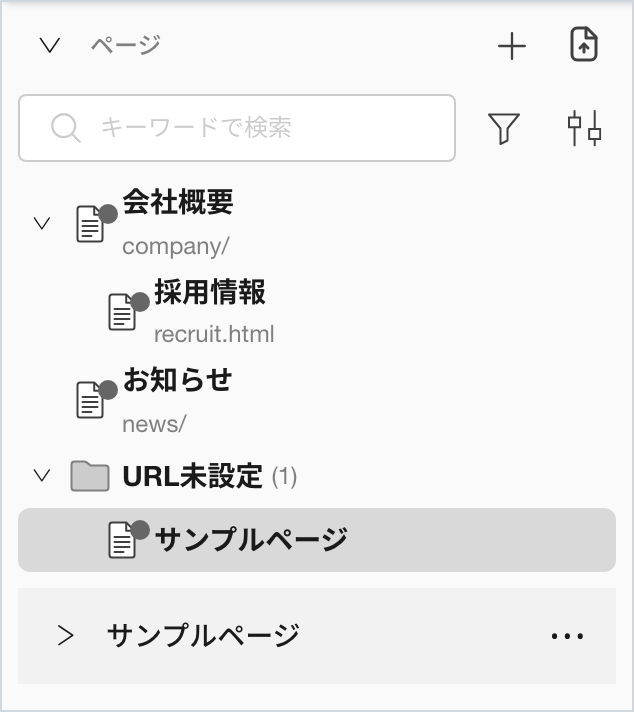
| 項目 | 内容 |
|---|---|
| 新規ページを作成 / インポート | 「ページ」の見出しの右のアイコンです。ページを作成・取り込みます(ページを作成する) |
| キーワードで検索 | 入力すると、タイトルにその語を含むページに絞り込まれます。スペースで区切ると、いずれかの語を含むページが表示されます |
| 絞り込み検索 | ステータス(公開 / アーカイブ / 未公開)と テーマ で絞り込みます。テーマは、キーワードで検索 でテーマ名を絞り込んでから選べます。最初はステータスがすべてチェックされ、テーマはチェックされていません。チェックはすぐに一覧に反映され、最初の状態から変えた条件の数がアイコンに表示されます。条件を戻すときは、チェックを付け直します(外します) |
| 表示設定 | 並び順(ページ名の昇順 / ページ名の降順 / 更新日時の昇順 / 更新日時の降順。最初は 更新日時の降順)と、表示形式(ツリー表示 / リスト表示。最初は ツリー表示)を選びます |
| 表示形式 | 内容 |
|---|---|
| ツリー表示 | ページを URL のパスで階層に並べます。> / ∨ で階層を開閉します。フォルダの (n) は、すぐ下にあるフォルダとページの数です。URL を設定していないページは「URL未設定」、形式が正しくないか使えないパスの URL を持つページは「無効なURL」の下にまとめて表示されます。同じ URL のページが複数ある場合は、1 つ目のページの下に残りのページが並びます。並び順は、「URL未設定」「無効なURL」の中と、同じ URL のページどうしの順に使われます |
| リスト表示 | ページのタイトルとスラッグを並べます |
- 各行のアイコンの右上の点の色で、ステータスが分かります(公開: 青、未公開: 濃い灰色、アーカイブ: 薄い灰色)。
- 削除してまだ申請していないページは、取り消し線付きで表示され、開けません(削除と取消)。
- 件数の表示とページ送りはありません。
- 行をクリックすると、そのページが開きます。開いているページの行をもう一度クリックすると、保存した内容を読み直します。保存していない変更があるときは、先に「変更を保存していない可能性があります。続けてよろしいですか?」と表示され、キャンセルすると読み直しません。
- 行にカーソルを合わせると「…」が表示されます。メニューには、ページの状態に応じた 削除 / 取消 と、テンプレートとして保存 / エクスポート / ページ設定 が並びます(削除と取消)。
ページの構成(下段)
開いているページの情報と、テーマの HTML 構造が表示されます。
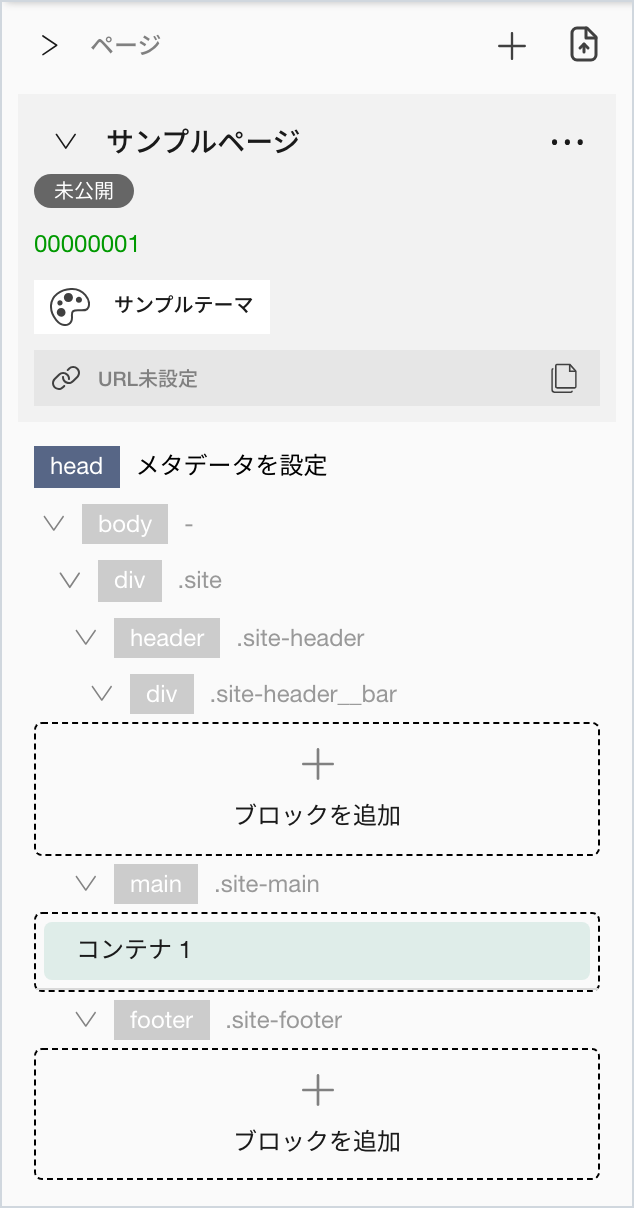
| 項目 | 内容 |
|---|---|
| タイトルの行 | ページのタイトルと「…」メニューです。ページのタイトルはヘッダーには表示されず、ここに表示されます。「…」メニューは、一覧の行の「…」と同じです |
| ステータス | ページの公開状態です。「公開」「未公開」「アーカイブ」のいずれかが表示されます |
| スラッグ | ページのスラッグです。申請していない変更があると、色が変わります(新規: 緑、更新: 青、削除: 灰色) |
| テーマ | ページが使っているテーマの名前です。テーマを設定していない場合は「デフォルトテーマ」と表示されます |
| ページURL | ページの URL のパスです。設定していない場合は「URL未設定」と表示されます。横のアイコン(プレビューURLをコピー)で、プレビューの URL をコピーできます |
| メタデータを設定 | 「head」と書かれた行です。クリックすると、ページのメタデータ(SEO・OGP)の設定画面が、キャンバスと右サイドバーの位置に開きます |
| HTML 構造のツリー | テーマの HTML の構造です。テーマがコンテナを置けるようにしている位置に、コンテナが表示されます(コンテナ) |
テンプレートパネル
ページパネルと同じく、上段がテンプレートの一覧、下段が開いているテンプレートの構成です。違うところは次のとおりです。
- テンプレートを作るボタンはありません。テンプレートは、ページの テンプレートとして保存 で作ります(テンプレート)。
- キーワードで検索 は、テンプレート名で絞り込みます。絞り込み検索 では、カテゴリー で絞り込みます(最初はチェックされていません)。カテゴリーは、キーワードで検索 でカテゴリー名を絞り込んでから選べます。
- 表示設定 の並び順は テンプレート名の昇順 / テンプレート名の降順 / 更新日時の昇順 / 更新日時の降順(最初は 更新日時の降順)、表示形式は カテゴリー表示 / リスト表示(最初は カテゴリー表示)です。カテゴリー表示では、カテゴリーごとにまとめて表示し、カテゴリーの無いテンプレートは最後の「未分類」に入ります。
- 各行には、テンプレート名と説明が表示されます。行の「…」メニューは 削除 / 取消 だけです。
- 下段には、タイトル・スラッグの代わりに名前と説明が、ステータスの代わりにカテゴリー(設定している場合)が表示されます。ページURL はありません。「…」メニューは 削除 / 取消 と テンプレート設定 です。
コンポーネントパネル
コンポーネントの一覧です(コンポーネント)。
- 「コンポーネント」の見出しの右の +(新規作成)で、コンポーネントを作成します。
- キーワードで検索 は、名前と説明で絞り込みます。
- 各行には、名前と、その右に更新日が表示され、その下に説明とパラメータ(パラメータが無いときは「パラメータなし」)が表示されます。行をクリックすると、コンポーネント編集画面が開きます。
- パラメータは ラベル(空のときは変数名)で表示され、リスト 型のパラメータには末尾に「(list)」が付きます。定義に誤りがあるときは、パラメータの代わりに、誤りの内容(例:「パラメータの宣言が不正です」)が表示されます。
- 行の「…」メニューは 編集 / 削除 です。
テーマパネル
テーマの一覧です。ページを開いていなくても開けます。行をクリックすると、テーマの編集画面が開きます(テーマの編集画面)。
- 各行には、テーマ名と、そのテーマを使っているページの数(「3 ページで使用中」など)が表示されます。デフォルトテーマには「デフォルト」と表示され、テーマを選んでいないページも数に入ります。数には、まだ申請していないページも入ります。
- 削除して、まだ申請していないテーマは表示されません。
- テーマの追加・削除・エクスポートと、デフォルトテーマの設定は、ページ設定画面の テーマ で行います(ページ設定画面)。
設定パネル
コンテナ設定 / メタ情報(ブロックページ共通) / テーマ / テンプレートのカテゴリー が並び、選んだ項目の設定が中央に表示されます。内容は ページ設定画面 と同じです。編集中のキャンバスはそのまま残り、左メニューの ページ などをクリックすると戻ります。
ページ編集画面
左メニューの ページ でページを開いた画面です。次の領域でできています。
| 領域 | 内容 |
|---|---|
| 左メニュー・左パネル | ページの一覧と、開いているページの構成(ページパネル) |
| ヘッダー | 表示の調整、プレビュー・破棄・保存 |
| キャンバス | ページを表示に近い見た目で編集する領域 |
| 右サイドバー | 選択中のコンテナのブロックツリーと、選択中のブロックの設定 |
左パネルは右端を、右サイドバーは左端をドラッグすると、幅を変えられます(メタデータの設定画面を開いている間は、左パネルの幅は変えられません)。
ヘッダー
| 位置 | 項目 | 内容 |
|---|---|---|
| 中央 | 表示倍率 | キャンバスの表示倍率を、数値の入力か縮小・拡大のボタンで変えます |
| 中央 | デスクトップ / タブレット / モバイル | キャンバスの表示幅を、デバイスに合わせて 1100px / 800px / 500px に切り替えます |
| 中央 | W | キャンバスの表示幅を 320〜2000px で指定します。スライダーでも変えられます(ウィンドウの幅が狭いとスライダーは表示されません)。キャンバスの左右の端をドラッグしても変えられます |
| 右 | プレビュー / 破棄 / 保存 | 保存・破棄・プレビュー |
ページのタイトルはヘッダーには表示されません。ページパネルの下段に表示されます。
ページエディタの中に申請のボタンはありません。保存した変更は、CMS 共通のヘッダーの 申請 から申請します(申請する)。申請 は、申請の権限があるユーザーにだけ表示されます。
キャンバス
ページをテーマの見た目で表示しながら、ブロックを編集する領域です。
- ブロックを選択すると、上部のパンくずに、そのブロックの位置(コンテナ、親のブロック、ブロック)が表示されます。
- ブロックを右クリックすると、そのブロックへの操作(追加・複製・コピー・移動・削除など)のメニューが開きます(ブロックを移動・複製・削除する)。
右サイドバー
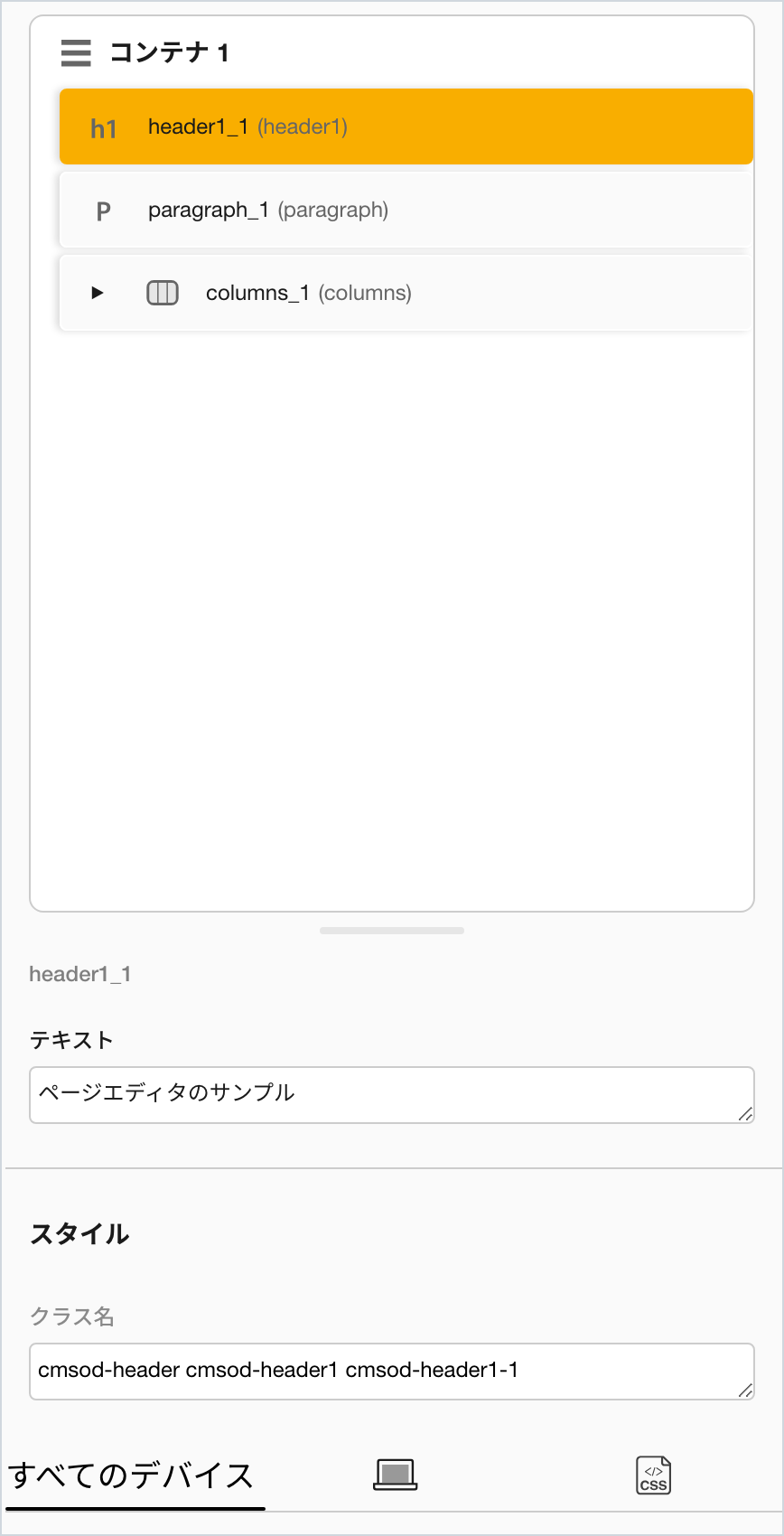
上段にブロックツリー、下段にプロパティパネルが表示されます。上段と下段の境界をドラッグすると、上段の高さを変えられます。パネルを最小化 で右サイドバーを畳めます。
ブロックツリー
- 先頭の行は、選択中のコンテナの名前です。クリックするとコンテナを選択し、もう一度クリックすると選択を外します。
- 各行には「ブロック名 (種類)」が表示されます(例:
paragraph_1 (paragraph))。中にブロックを持つブロックは、行の先頭で開閉できます。中のアイテムはitem_1のように表示されます。 - 行と行の間から、ブロックやアイテムを追加できます(ブロックを追加する)。
プロパティパネル
選択しているものの設定が表示されます。
| 選択しているもの | 表示される設定 |
|---|---|
| コンテナ | コンテナの名前と、中のブロックの並べ方(レイアウト)が表示されます(レイアウト)。新しく作るコンテナの幅・最大幅・パディング・マージン・ギャップは、ページ設定画面の コンテナ設定 で設定します |
| ブロック | ブロックの内容(テキスト・リンク先・画像など)とスタイル(内容を編集する / スタイルを設定する) |
| ページに置いたコンポーネント | 「<コンポーネント名> のパラメータ」、定義を開く / 差し替え、スタイル(ページごとの値を入れる) |
テンプレート・コンポーネントの編集画面
テンプレートとコンポーネントの編集画面は、ページ編集画面と同じ配置です。違うところだけを示します。
テンプレート編集
- 左パネルは、テンプレートパネルです(テンプレートパネル)。
- ヘッダー・キャンバス・右サイドバーは、ページ編集画面と同じです。
コンポーネント編集
開き方によって、ヘッダーの左と、元に戻る方法が変わります。
| 開き方 | ヘッダーの左 | 元に戻る方法 |
|---|---|---|
| コンポーネントパネルから | コンポーネント名(新規のときは「コンポーネントを作成」) | 左メニューで別の項目を選ぶか、コンポーネントパネルで別のコンポーネントを開きます。上部に ページに戻る / キャンセル はありません |
| ページに置いたコンポーネントの 定義を開く から | ページに戻る | 上部の ページに戻る / キャンセル をクリックするか、Esc キーを押します。開いていたページに戻ります |
どちらの開き方でも、次のとおりです。
- ヘッダーに プレビュー / 破棄 / 保存 はありません。
- 編集領域の上部に「コンポーネントを編集」とコンポーネント名(新規のときは「コンポーネントを作成」)、「このコンポーネントを使用するすべてのページに影響します」と表示されます。
- 上部の 保存 で定義を保存します。キーボードの Ctrl+S(Mac は ⌘+S)でも保存できます。定義を開く から開いた場合は、保存すると元のページに戻ります。
- 保存していない変更があるまま、ほかの画面に移ろうとしたり、ページに戻る / キャンセル で戻ろうとしたりすると、「変更を保存していない可能性があります。続けてよろしいですか?」と表示されます。
- 右サイドバーには、ブロックを選んでいないときに、コンポーネントの名前・説明・見本のテーマ・パラメータの設定が表示されます。ブロックを選ぶと、そのブロックの設定に替わります。キャンバスの何も無いところをクリックすると、選択が外れて元に戻ります。
テーマの編集画面
テーマパネルでテーマを選ぶと開く、テーマの HTML・CSS・JavaScript を編集する画面です。左にコード、右に表示確認が並びます。
ヘッダー
テーマ名(デフォルトテーマには「デフォルト」)と 保存 が表示されます。
- 保存 をクリックするか、キーボードの Ctrl+S(Mac は ⌘+S)を押すと保存します。保存しても、画面はそのままです。保存できなかったときは、保存 の左に理由が表示されます。
- 保存していない変更があると、保存 の左に「未保存」と表示されます。保存すると「保存しました。」に替わります。変更が無いときは、保存 は押せません。
- 保存したテーマを公開サイトに反映するには、申請します(申請する)。
コード
- 上のタブで、テーマの HTML・CSS・JavaScript のファイル(
template.html・style.css・script.jsなど)を切り替えます。保存していない変更があるファイルのタブには ● が付きます。 - 保存では、変えたファイルだけが書き換えられます。画像・フォント・
files/の下のファイルなど、ほかのファイルはこの画面では扱いません。 - 書き方に誤りがあると、コードの下に「<ファイル名> の <行> 行目に構文エラーがあります」と表示されます。クリックすると、その行へ移ります。構文エラーがあっても保存はできます。
表示確認
編集中のコードで描いた見た目です。入力をやめて少しすると描き直されます。保存していない変更も表示に入ります。
- 表示 で、描く中身を選びます。最初は レイアウトのみ(コンテナを置く位置の枠だけ)です。そのテーマを使っているページを選ぶと、そのページの中身で描きます。
- 右上のアイコンで、デスクトップ(1100px)/ タブレット(800px)/ モバイル(500px)の幅を切り替えます。幅と、縮めて表示しているときの倍率が表示されます。
- テンプレートを描けないときは「テンプレートを描画できません」と表示され、直前の表示が残ります。
保存していない変更があるまま、左メニューなどでほかの画面に移ろうとすると、「変更を保存していない可能性があります。続けてよろしいですか?」と表示されます。ブラウザのタブを閉じるときや再読み込みするときは、ブラウザの確認が表示されます。
ページ設定画面
ヘッダーの コンテンツ > ページ > ページ設定 で開く、ページエディタ全体に共通する設定の画面です。左のメニューで画面を切り替えます。ページエディタの左メニューの 設定 からも、同じ設定を開けます(設定パネル)。
| 画面 | 役割 |
|---|---|
| コンテナ設定 | 新しく作るコンテナに使う、デバイスごとのコンテナ幅・最大幅など |
| メタ情報(ブロックページ共通) | 言語・ビューポート・検索エンジン向けの設定 |
| テーマ | テーマの作成・編集・削除、デフォルトテーマの設定と解除、エクスポート |
| テンプレートのカテゴリー | テンプレートを分類するカテゴリーの作成・編集・削除 |
各項目の設定は 機能と操作 を参照してください。
ページの「…」メニューにある ページ設定 は、そのページだけの設定(タイトル・スラッグ・URL・テーマ・ステータスなど)を変えるダイアログです。この ページ設定 画面とは別のものです。