ページの構成
ページエディタで作るページが、どのような要素でできているかを説明します。
ページを構成する要素
ページは、テーマ・コンテナ・ブロックの 3 つでできています。
| 要素 | 役割 |
|---|---|
| テーマ | ページの外枠です。HTML・CSS・JavaScript で、ページに共通する見た目を決めます |
| コンテナ | テーマの中にある、ブロックを入れる枠です。どこにコンテナを置けるかはテーマが決めています |
| ブロック | コンテナに入れる中身です(テキスト、見出し、メディア、カラム など) |
ページの編集で変えるのは、コンテナとブロックです。
テーマ
- ページごとに 1 つのテーマを使います。ページを作成するとき、またはページの「…」メニューの ページ設定 で選びます。
- テーマを選ばない場合は「デフォルトテーマ」と表示され、ページ設定画面の テーマ で デフォルトテーマに設定する を選んだテーマが使われます。
- テンプレートからページを作るときは、テンプレートのテーマが使われます。
- ページが使っているテーマの名前は、ページパネルの下段に表示されます(ページの構成(下段))。
- テーマの追加・削除と、デフォルトテーマの設定は、ヘッダーの コンテンツ > ページ > ページ設定 で開くページ設定画面の テーマ で行います(画面レイアウト)。
- テーマの HTML・CSS・JavaScript は、左メニューの テーマ で開くテーマの編集画面で編集します(テーマの編集画面)。
コンテナ
コンテナは、テーマがコンテナを置けるようにしている位置にだけ置けます。その位置は、ページパネルの下段の HTML 構造のツリーに表示されます。同じ位置に複数のコンテナを並べることもできます。
コンテナを追加する
| 方法 | 追加される位置 |
|---|---|
| コンテナがまだ無い位置で、ツリーの ブロックを追加 をクリックする | その位置 |
| コンテナの行の下の境界にカーソルを合わせ、表示される コンテナを追加する をクリックする | そのコンテナのすぐ後ろ |
| 同じ位置の先頭のコンテナの行の上の境界にカーソルを合わせ、表示される コンテナを追加する をクリックする | 同じ位置の先頭 |
| コンテナの行の「…」メニューから コンテナを追加する を選ぶ | 同じ位置の先頭 |
どの方法でもブロックを追加するメニューが開き、最初のブロックを選んだ時点でコンテナが作られます。カード・ヒーロー・リンク・メディア・カラムを選んだ場合は、続けて開く画面で確定した時点で作られます。途中で閉じた場合、コンテナは作られません。
コンテナの操作
ツリーのコンテナの行にカーソルを合わせ、「…」メニューから次の操作を行います。
| 操作 | 内容 |
|---|---|
| コンテナを追加する | 同じ位置の先頭に、新しいコンテナを足します |
| 名称の変更 | コンテナの名前を変えます。Enter を押すか、入力欄の外をクリックすると確定します。空のまま確定すると、元の名前のままになります。Esc を押すと、元の名前のまま入力を終えます |
| コンテナのコピー | コンテナを、中のブロックごとコピーします |
| コピーしたコンテナを挿入する | コピーしたコンテナを、メニューを開いたコンテナのすぐ後ろに挿入します。名前の末尾には _copy が付きます。コピーをした後にだけ表示されます。コンテナがまだ無い位置では、ブロックを追加 の「…」メニューから挿入できます |
| 削除 | コンテナを、中のブロックごと削除します。「選択対象を削除します。よろしいですか?」で 削除する をクリックすると削除されます。削除したコンテナは、元に戻す(Ctrl+Z、Mac は ⌘+Z)では戻りません |
コンテナの中のブロックをすべて削除した場合も、コンテナは削除されます。
ツリーのコンテナの行をクリックすると、キャンバスがそのコンテナまでスクロールし、右サイドバーにそのコンテナのブロックツリーが表示されます。このとき、コンテナの先頭のブロックが選択されます。
ページエディタで新しく作るコンテナには、ページ設定画面の コンテナ設定 の コンテナ幅・最大幅・パディング・マージン・ギャップ が使われます。作成済みのコンテナは変わりません。コンテナの中のブロックの並べ方は、コンテナを選択して右サイドバーの レイアウト で変えられます(レイアウト)。
ブロック
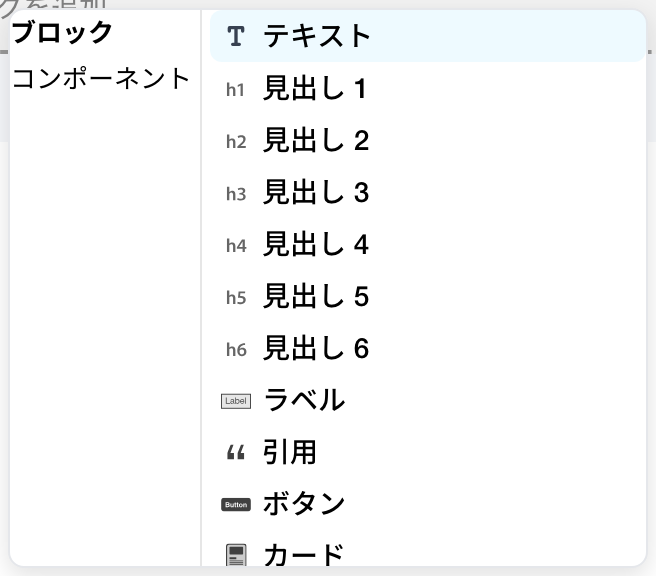
ブロックを追加するメニューには、ブロック と コンポーネント の 2 つのタブがあります。ブロック には、次のブロックが並びます。
| ブロック | 用途 |
|---|---|
| テキスト | 本文の段落 |
| 見出し 1〜見出し 6 | 6 段階の見出し |
| ラベル | 「NEW」のような短いラベル |
| 引用 | 引用文 |
| ボタン | リンク付きのボタン |
| カード | 画像と文章をまとめたカード |
| メディア | 画像・動画 |
| ステップ | 手順を、見出しと本文の組で順に並べる |
| ヒーロー | ページ冒頭などに置く、大きな画像と見出し・文章・ボタン |
| リンク | URL を入力すると、リンク先の画像・サイト名・タイトル・説明を取り込んだリンクカードを作る。全体が 1 つのリンクになる |
| データバインディング | コレクションのデータを表示する(データを表示する) |
| HTML 埋め込み | HTML を直接書いて埋め込む |
| マークダウン | マークダウンで書いた文章 |
| リスト | 番号付きのリスト(項目を入れ子にできる) |
| カラム | ブロックを横に並べる |
カード・ヒーロー・リンク・メディア・カラムは、選んだ後に続けて設定の画面(ひな型の選択、URL の入力、メディアの選択)が開き、確定するとページに追加されます。
コンポーネント のタブからは、作成済みのコンポーネントを置けます(コンポーネント)。
ブロックには paragraph_1、header2_1 のような名前が自動で付きます。番号は、同じ親の中で振られます。名前はブロックツリーとパンくずに表示されます。名前を変えるときは、ブロックツリーの行を右クリックして 名称の変更 を選びます(Esc で取り消せます)。
ブロックの入れ子
カラム・カード・ヒーロー・引用・ステップ・リンク は、中にブロックを置けます。これらのブロックは中に「アイテム(item)」を持ち、アイテムの中にブロックを置きます。アイテムは、ブロックツリーに item_1 のように表示されます。ほかのブロック(テキスト・見出し・ボタン など)の中には、ブロックを置けません。
| 操作 | 方法 |
|---|---|
| アイテムを増やす | アイテムそのもの(キャンバス上のアイテムの領域、またはブロックツリーの item_1 などの行)を右クリックし、前にitemを追加 / 後ろにitemを追加 を選びます |
| カラムの列を増減する | カラムの列の中のブロックを右クリックし、左にカラムを追加 / 右にカラムを追加 / このカラムを削除 を選びます。最後の 1 列を削除すると、カラム全体が削除されます |
| アイテムの順番を変える | アイテムを右クリックし、上へ移動 / 下へ移動 を選びます。同じブロックの中で順番が変わります |
アイテムを、ほかのブロックの中や外へ移動することはできません。アイテムの中のブロックは、ドラッグしてアイテムの外へ移動できます。
テンプレート
テンプレートは、ページの下地にするコンテナとブロックの組み合わせです。テンプレートを選んでページを作ると、テンプレートの中身が新しいページにコピーされ、そこから編集を始められます。作成したページはテンプレートとは別のものになるため、後でテンプレートを変えても、作成済みのページは変わりません。
| 操作 | 方法 |
|---|---|
| 作る | 編集中のページの「…」メニューから テンプレートとして保存 を選び、テンプレート名(必須)・説明テキスト・カテゴリーを入力します。テンプレートには、ページの保存済みの内容がコピーされます。保存していない変更は含まれません。同じ名前のテンプレートは作れません |
| 編集する | 左メニューの テンプレート で開くテンプレートパネルから開きます |
| 分類する | ページ設定画面の テンプレートのカテゴリー でカテゴリーを作ります。テンプレートのカテゴリーは、テンプレートとして保存 のとき、またはテンプレート編集画面の「…」メニューの テンプレート設定 で選びます |
ページの URL
ページの作成時、またはページの「…」メニューの ページ設定 で、固定サイトURLパス にサイト上でのページの URL のパスを指定できます(任意)。
/で始まるディレクトリ(例:/demo-news/)か、.htmlで終わるパスを指定します。末尾の/は省略すると自動で付きます。- 使える文字は、半角英数字と
-・_です。/だけのパスは指定できません。 - 最初の階層が
_で始まるパスや、システムで予約されたパスは指定できません。 - ほかのページ・ルート・ファイルで使っているパスは指定できません。
- 入力欄の注記のとおり、既存のルート・ファイルが優先されます。
- 空欄の場合は、従来のプレビュー URL を使います。
指定した URL は、ページパネルの下段の ページURL と、一覧の ツリー表示 に表示されます。